
С помощью программы Shotcut мы наложим на видео таймер. Для удобства на картинках иконки и вкладки, с которыми мы работаем, обведены красным прямоугольником.
Для написания этой статьи использовалась версия программы Shotcut предназначенная для Windows, Linux и macOS, так как она бесплатна без ограничений по времени. В тоже время, приложение для Android имеет только 7 дневный бесплатный пробный период и поэтому в рамках данной статьи не рассматривался. Итак, начнем.
После запуска программы Shotcut и добавления видео файла, перетаскиваем его на Timeline с помощью левой кнопки "мыши" (Смотри видео ниже).
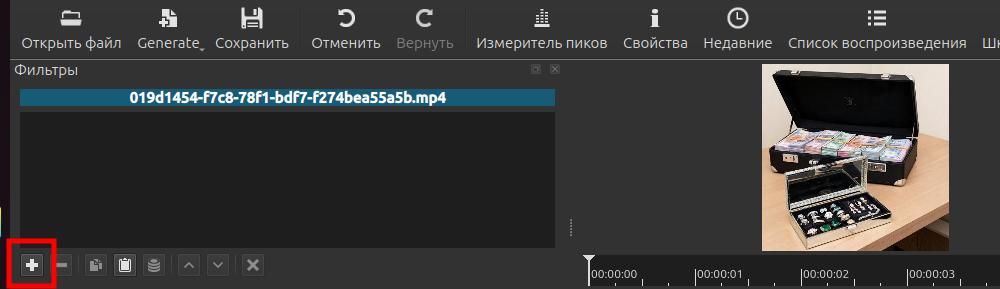
Переходим в окно "Фильтры" и нажимаем на иконку "+", как показано на рисунке ниже. Если окно "Фильтры" закрыто, то переходим Вид > "Фильтры" или нажимаем Ctrl+6 чтобы его открыть.
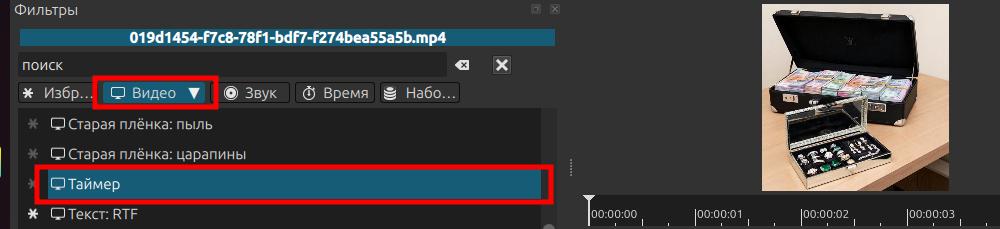
Выбираем вкладку "Видео", прокручиваем список фильтров в окне до фильтра "Таймер" и выбираем его (см. ниже).
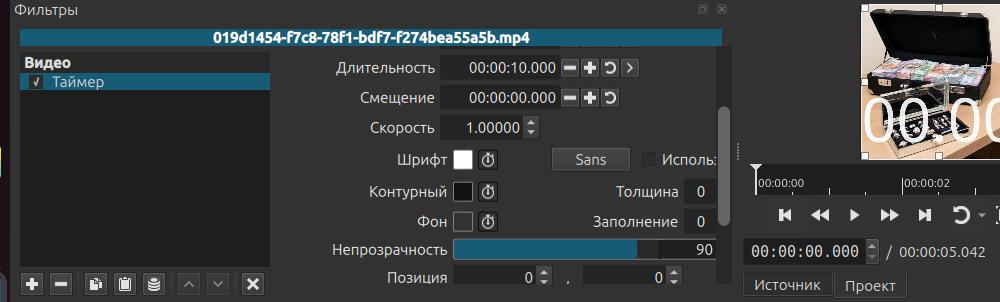
Справа или ниже окна фильтров появятся настройки. В которых можно задать параметры таймера: направление отсчёта (вперёд или назад), задержку старта, длительность, цвет, размер и прозрачность шрифта. В окне предпросмотра можно сразу увидеть результат и перемещать таймер.
По умолчанию таймер наложиться на все видео. Для установки времени старта и завершения таймера под шкалой времени нажимаем на вкладку "Ключевые кадры" (см. ниже).

Зеленая вертикальная линия будет указывать на время начала фильтра "Таймер", а красная на его "Завершение".

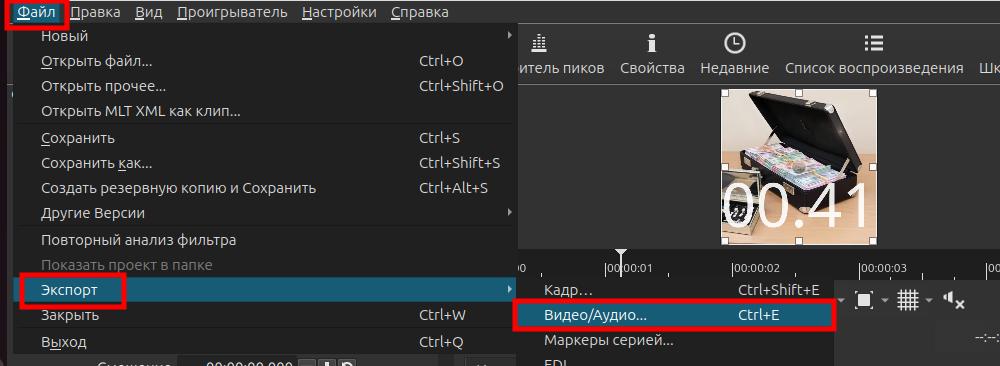
Осталось сохранить результат. Нажимаем Файл > Экспорт > Видео/Аудио (или нажимаем Ctrl+E) и вводим название файла.
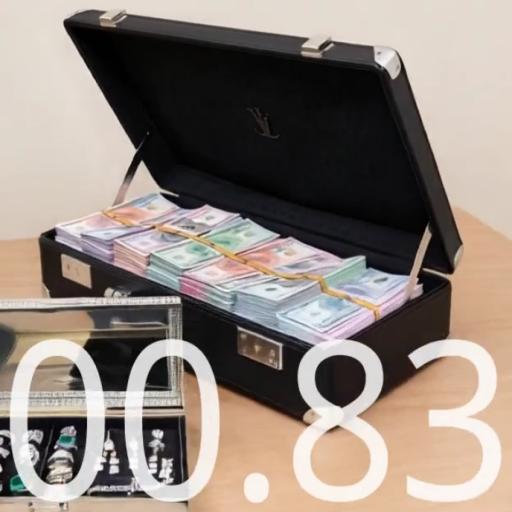 Как добавить таймер на видео в Shotcut.
13 апреля 2026 г.
Как добавить таймер на видео в Shotcut.
13 апреля 2026 г.
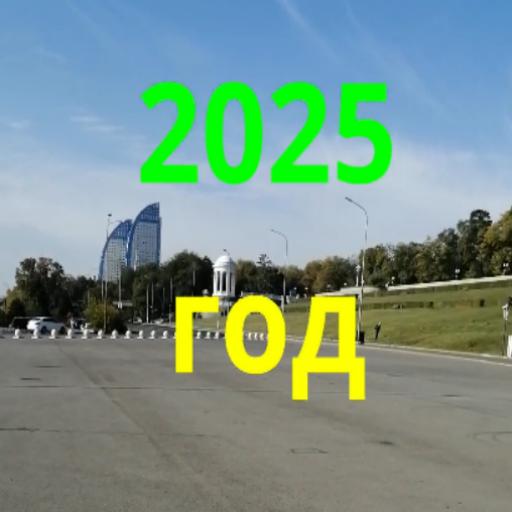 Текст в Shotcut. Как наложить и анимировать.
18 ноября 2025 г.
Текст в Shotcut. Как наложить и анимировать.
18 ноября 2025 г.
 Как сделать шестерню в FreeCAD: прямозубая, косозубая, шевронная, коническая. Часть 3.
1 ноября 2025 г.
Как сделать шестерню в FreeCAD: прямозубая, косозубая, шевронная, коническая. Часть 3.
1 ноября 2025 г.
