Последняя версия бесплатной программы MakeHuman доступна по адресу http://www.makehumancommunity.org. После установки и запуска программы, открывается стартовое окно, как показано ниже. Для удобства на картинках иконки и вкладки, с которыми мы работаем, обведены красным прямоугольником.
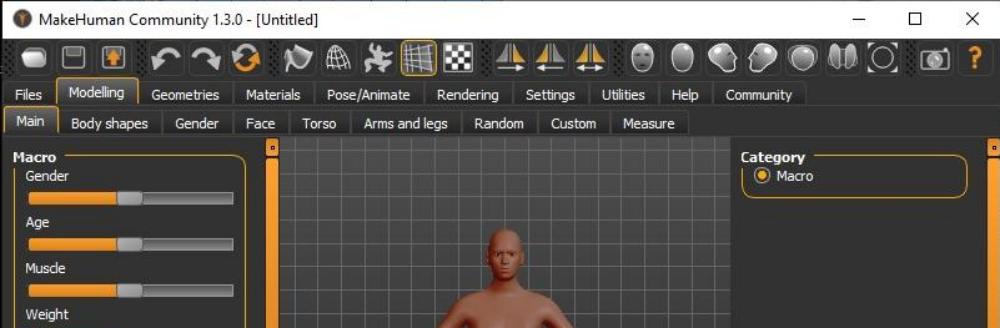
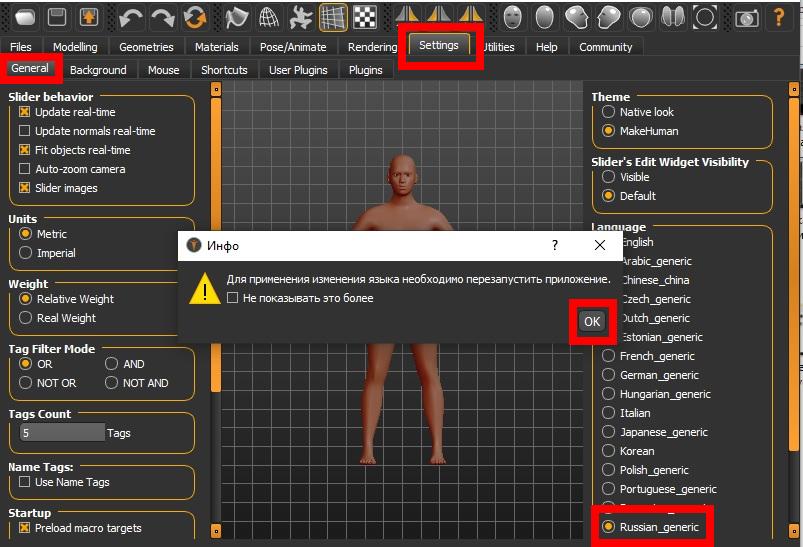
Мы видим, что уже есть заготовка персонажа, которую мы будем менять по своему желанию. Но, для начала изменим язык на русский. Переходим на вкладку Settings. Далее на вкладке General, справа внизу выбираем язык Russian_generic. В появившемся окне с предупреждением нажимаем ОК и перезапускаем приложение (смотри картинку ниже).
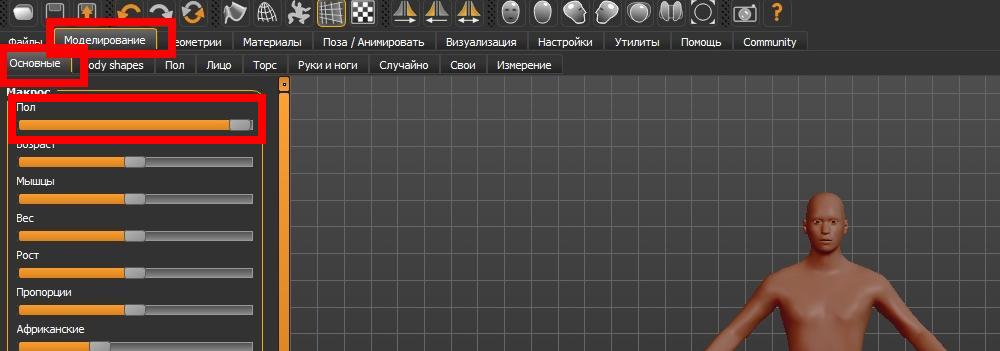
Видим, что на вкладках надписи на английском изменились на русские. Теперь можем приступить к созданию нашего персонажа. Переходим на вкладку моделирование и в основных настройках выбираем пол персонажа. Для этого, перемещаем соответствующий ползунок. Перемещаем его вправо для придания персонажу мужского телосложения (см. ниже).
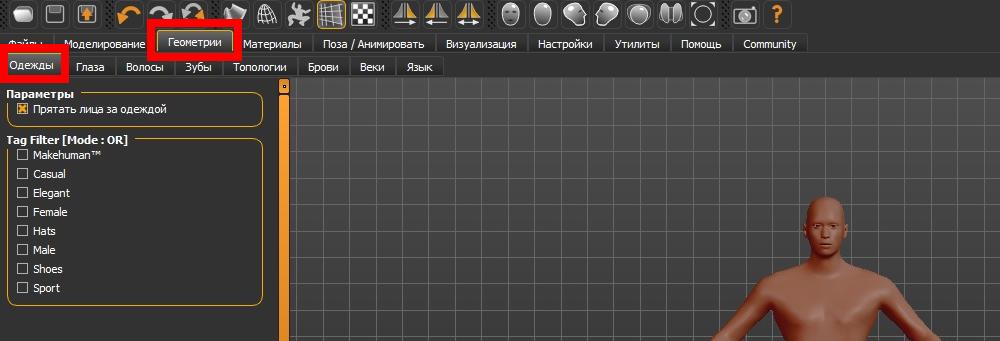
Переходим на вкладку Геометрии > Одежды и выбираем одежду. Далее выбираем волосы и брови.
Итог: всего в несколько кликов мы создали 3D модель человека, придали ему уникальные черты.
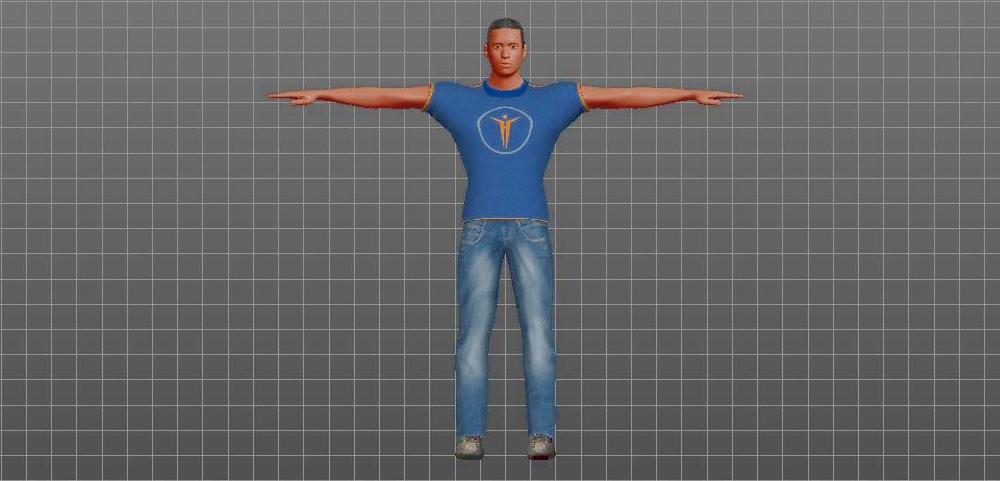
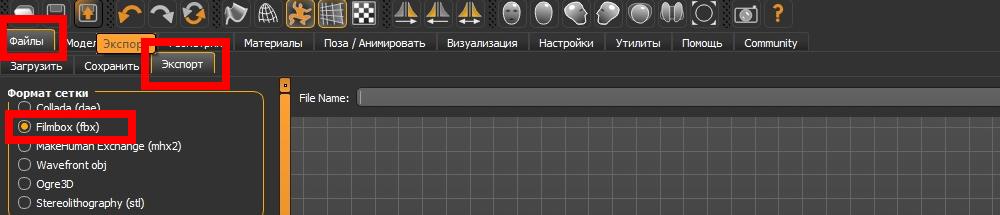
Для дальнейшей анимации можно выполнить экспорт персонажа. Выбираем вкладку Файлы > Экспорт и выбираем формат Filmbox (fbx).
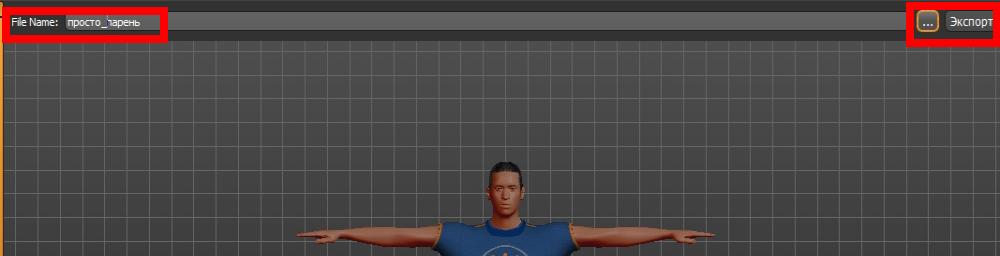
Выбираем имя файла, папку для экспорта и нажимаем кнопку Экспорт (см. ниже).
 Обзор бесплатных ИИ генераторов картинок без регистрации и VPN.
3 октября 2026 г.
Обзор бесплатных ИИ генераторов картинок без регистрации и VPN.
3 октября 2026 г.
 Как сделать затухание в InShot.
22 июня 2026 г.
Как сделать затухание в InShot.
22 июня 2026 г.
 Мессенджер МАХ: как пользоваться в браузере
8 апреля 2026 г.
Мессенджер МАХ: как пользоваться в браузере
8 апреля 2026 г.
