Продолжаем создание шестерни в FreeCAD. Эта статья является продолжением статьи "Как сделать шестерню в FreeCAD: прямозубая, косозубая, шевронная, коническая. Часть 2." В предыдущей части мы установили необходимый дополнительный верстак Gear и подготовили рабочую среду для создания косозубой шестерни. Читать.
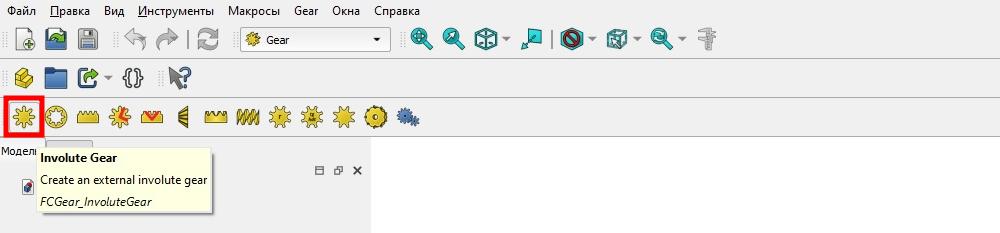
Продолжим. Нажимаем на иконку Involute Gear (см. ниже).
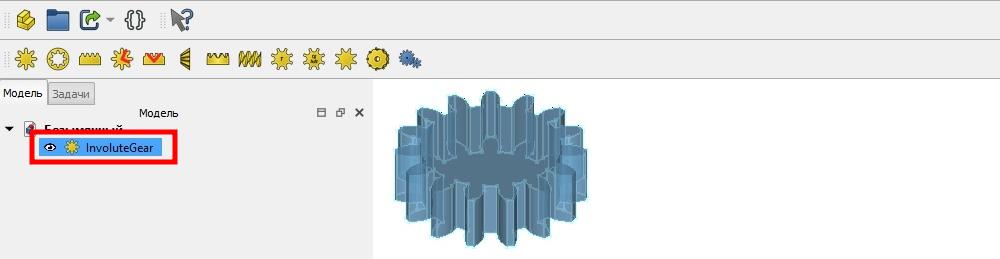
На вкладке "Модель" выбираем шестеренку. У меня она называется InvoluteGear (см. ниже).
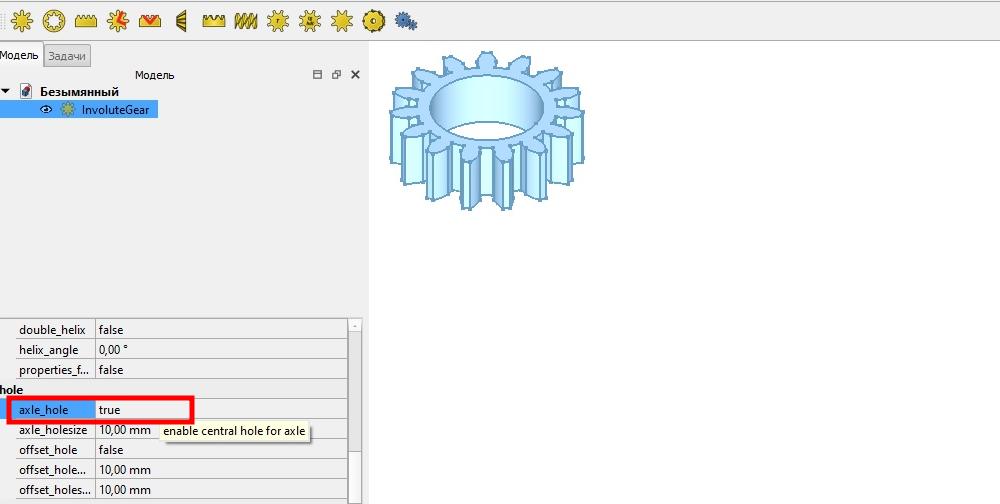
В появившемся ниже окне видим большое количество настроек, позволяющее создать шестерню, практически с любыми характеристиками. Например, можно добавить сквозное отверстие. Установим параметр axle_hole в положение True, щелкнув на нем левой кнопкой мыши (см. ниже).
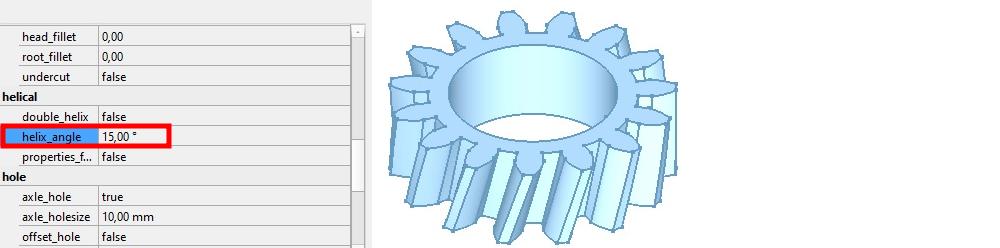
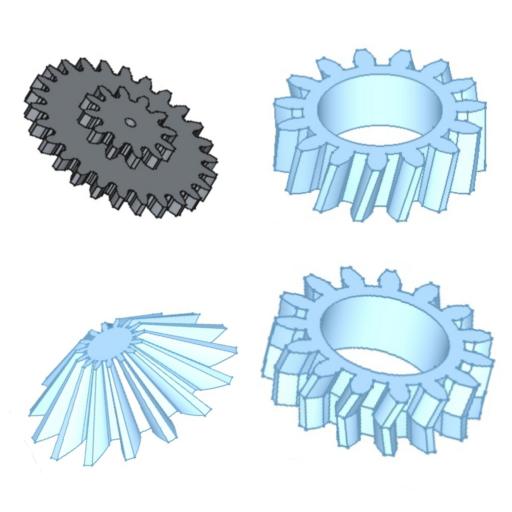
Введем значение 15 градусов в параметр helix_angle. Наша косозубая шестерня готова.
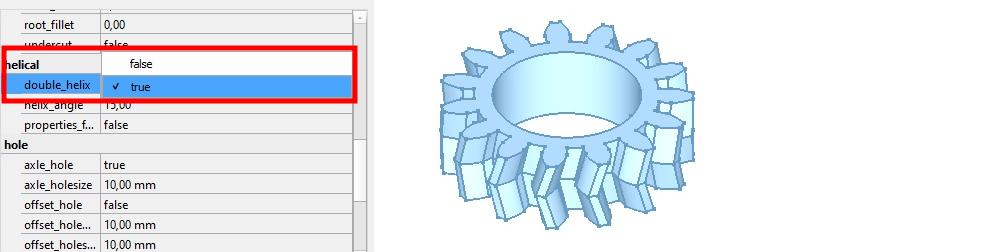
Для создания шевронной шестерни достаточно установить параметр double_helix в положение True (см. ниже).
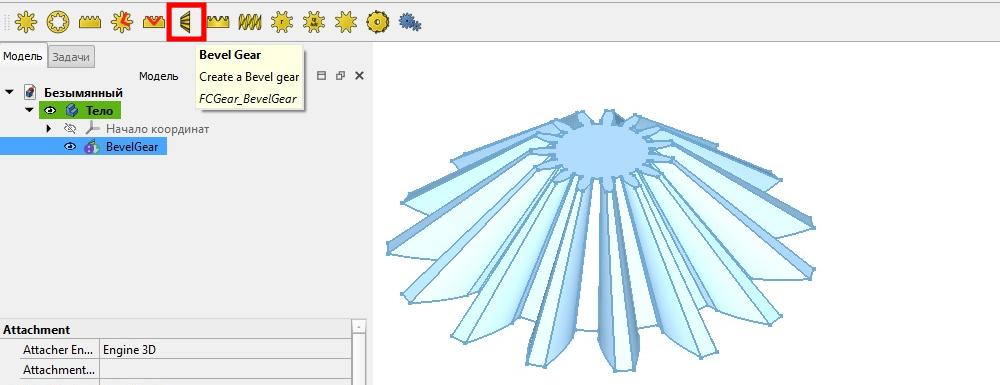
Верстак Gear позволяет легко создавать различные типы шестерней. К примеру, для создания конической шестерни нажимаем на иконку Bewel Gear. Основа шестерни готова, осталось только выставить необходимые параметры.
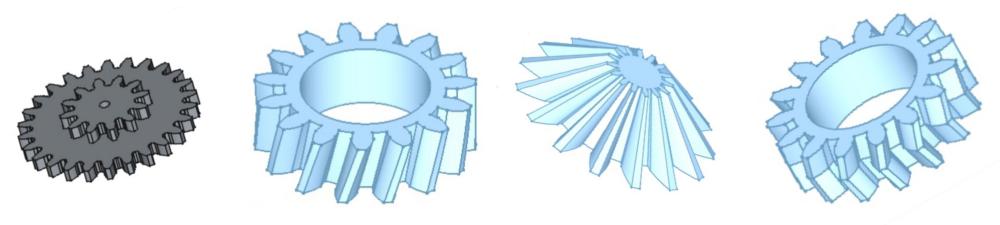
Итог: мы создали четыре разных типа шестерней в бесплатной программе FreeCAD с использованием верстака Gear.
Статья по теме:
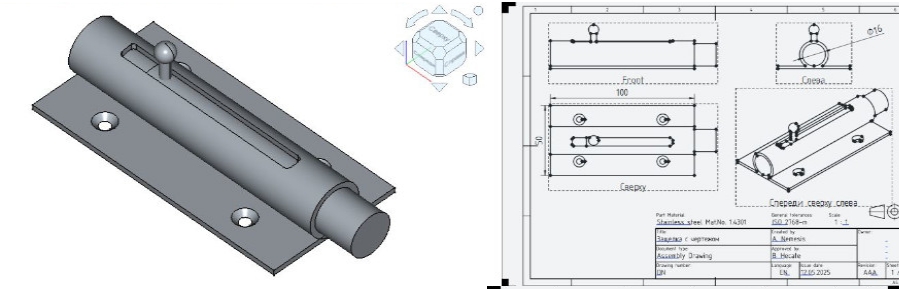
Как сделать деталь в FreeCAD. Часть 1.
 Мессенджер МАХ: как пользоваться в браузере
8 апреля 2026 г.
Мессенджер МАХ: как пользоваться в браузере
8 апреля 2026 г.
 Как сделать шестерню в FreeCAD: прямозубая, косозубая, шевронная, коническая. Часть 1.
1 ноября 2025 г.
Как сделать шестерню в FreeCAD: прямозубая, косозубая, шевронная, коническая. Часть 1.
1 ноября 2025 г.
 Как сделать цветное видео черно-белым.
15 октября 2025 г.
Как сделать цветное видео черно-белым.
15 октября 2025 г.
