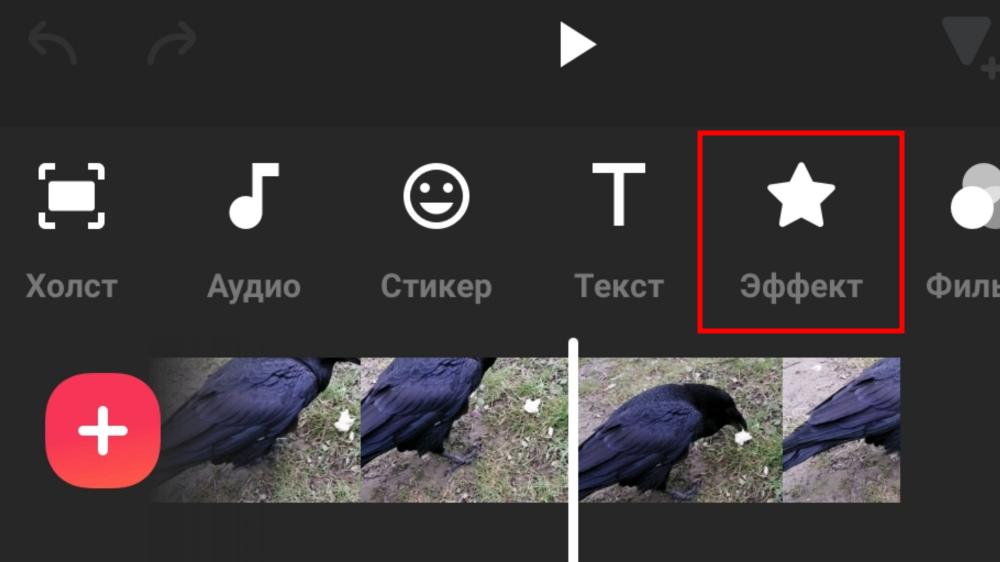
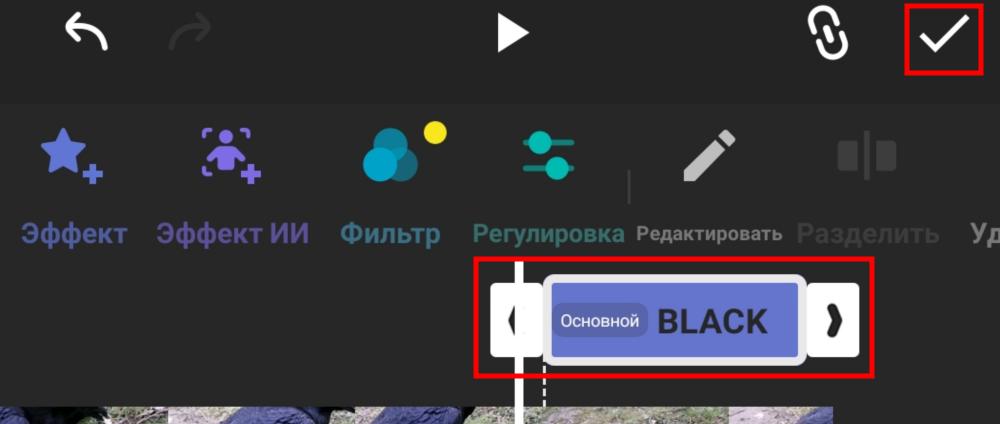
С помощью бесплатного видеоредактора InShot наложим на видео эффект затухания. Предположим, что вы уже открыли новый проект и добавили видео. Для удобства на картинках иконки и вкладки, с которыми мы работаем, обведены красным прямоугольником. Нажимаем на иконку "Эффект".
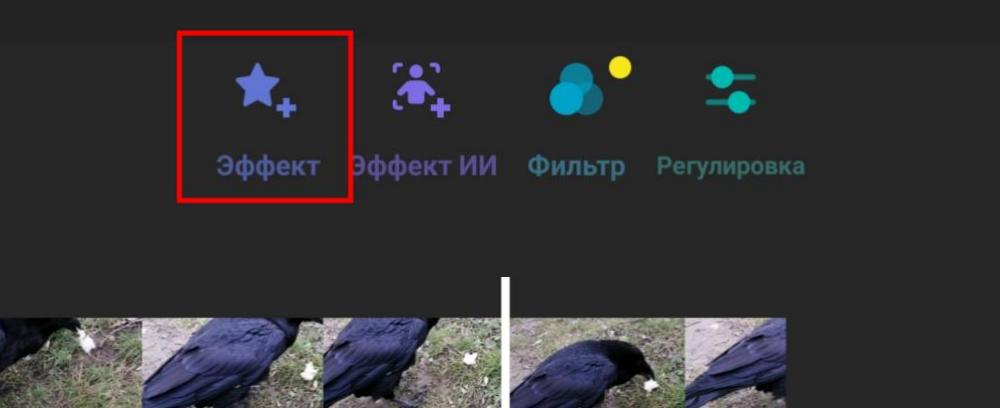
В открывшейся панели опять выбираем иконку "Эффект", как показано на скриншоте ниже.
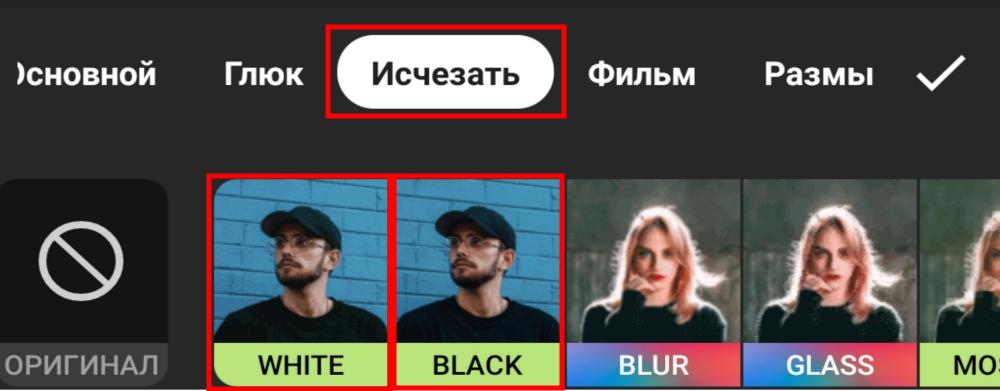
Находим вкладку "Исчезать" и нажимаем её. Эта вкладка, помимо прочих, содержит два эффекта "BLACK" и "WHITE". Соответственно затухание будет в черный или белый экран. В данном примере выберем "BLACK" (смотри ниже).
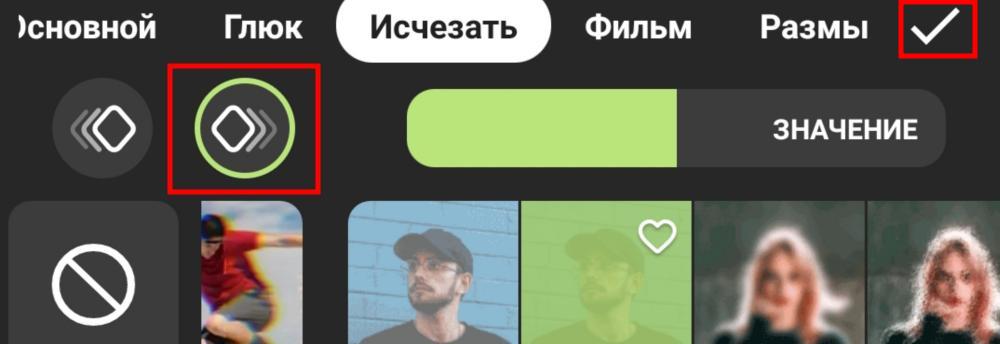
По умолчанию, эффект настроен на появление, поэтому нажимаем на иконку, как показано ниже, чтобы получить эффект затухания. Нажимаем на галочку, чтобы сохранить настройки (см. ниже).
Видим, что появился прямоугольник с названием эффекта. Нажимаем на него и с помощью стрелочек регулируем начало и время окончания эффекта (см. ниже). Осталось только нажать на галочку, чтобы применить эффект. Готово! Наслаждаемся эффектом.
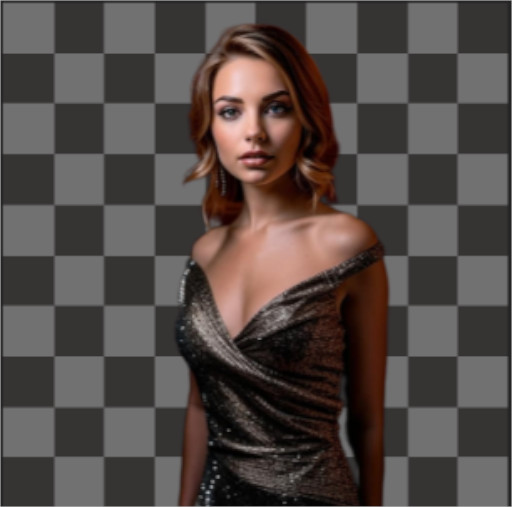
В этой статье мы заменим невзрачный фон из кирпичной стены, на фотографии ниже, на более красивый и стильный фон. Для этого воспользуемся Android приложением InShot. Кстати, если вам удобнее пользоваться видеоредактором InShot на компьютере, то можете ознакомиться с инструкцией по установке InShot на компьютер
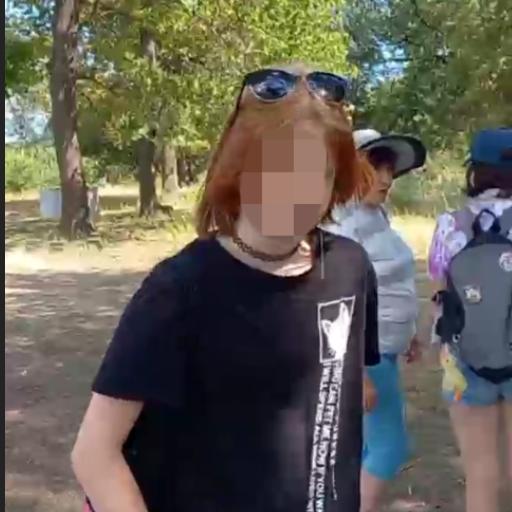
С помощью эффекта с применением ИИ в бесплатном видеоредакторе InShot мы, буквально за пару кликов, закроем лицо на видео. Очень удобно, что видеоредактор сам определит местоположение лица и скроет его за "мозаикой". Предположим, что вы уже установили InShot, открыли новый проект и добавили видео. …
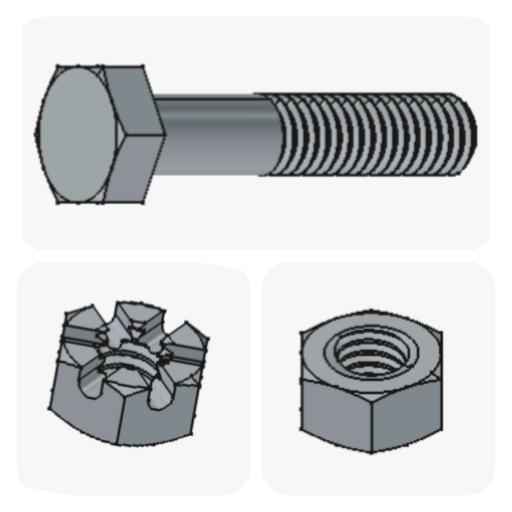 Как сделать резьбу в FreeCAD.
30 августа 2026 г.
Как сделать резьбу в FreeCAD.
30 августа 2026 г.
 Как добавить таймер на видео в Shotcut.
13 апреля 2026 г.
Как добавить таймер на видео в Shotcut.
13 апреля 2026 г.
 Как сделать шестерню в FreeCAD: прямозубая, косозубая, шевронная, коническая. Часть 1.
1 ноября 2025 г.
Как сделать шестерню в FreeCAD: прямозубая, косозубая, шевронная, коническая. Часть 1.
1 ноября 2025 г.
