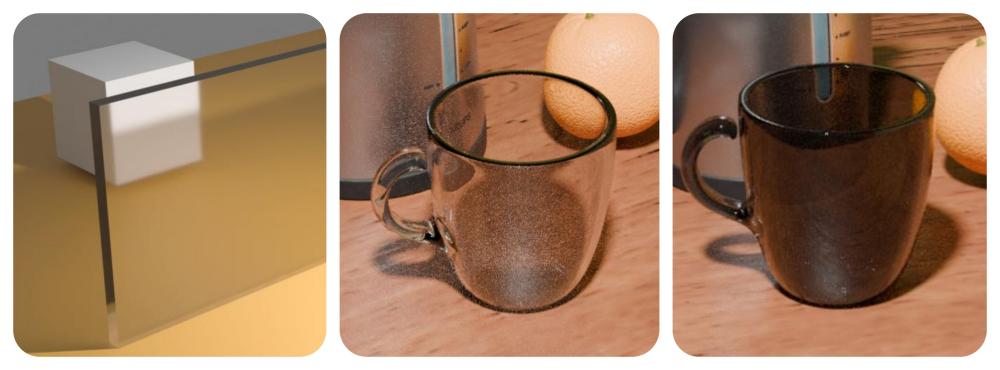
С помощью бесплатной программы Blender мы сделаем стеклянными объекты показанные на рисунке ниже. Статья написана для новичков в 3D моделировании и людей не имеющих специальных навыков. Поэтому, каждый шаг описан максимально подробно. Итак, начнем.
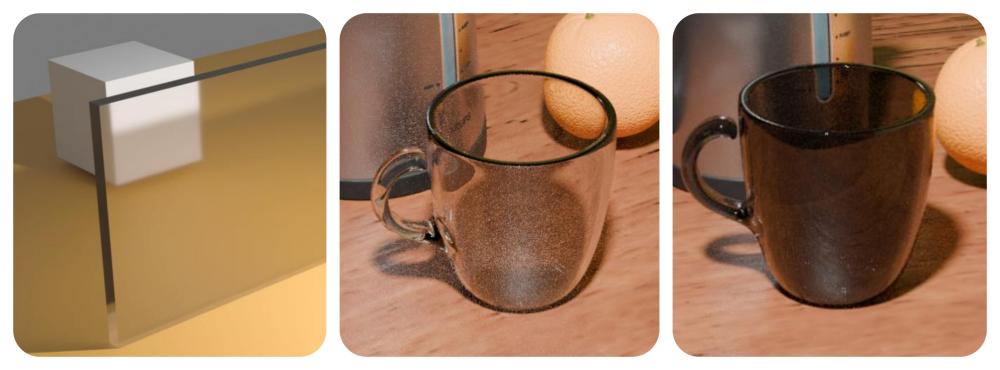
Допустим, что у нас уже установлен Blender и создан объект которому мы хотим придать свойства прозрачности имитируя стеклянную поверхность. В данном случае это будет обычный куб, из которого мы сделаем прозрачное полотно. Для этого, выделяем наш объект и переходим во вкладку "Шейдинг" (см. ниже).

Нажимаем на кнопку "Новый" для добавления материала (см. ниже).
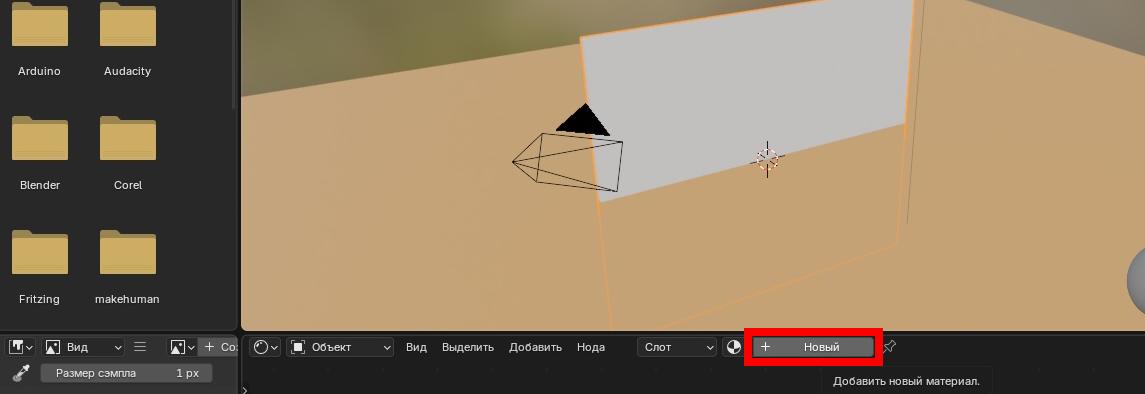

Выделяем "мышкой" шейдер "Принципиальный BSDF" и удаляем его нажав на клавиатуре кнопку Delete. Если все сделать правильно, то объект становятся просто черным пятном на экране.
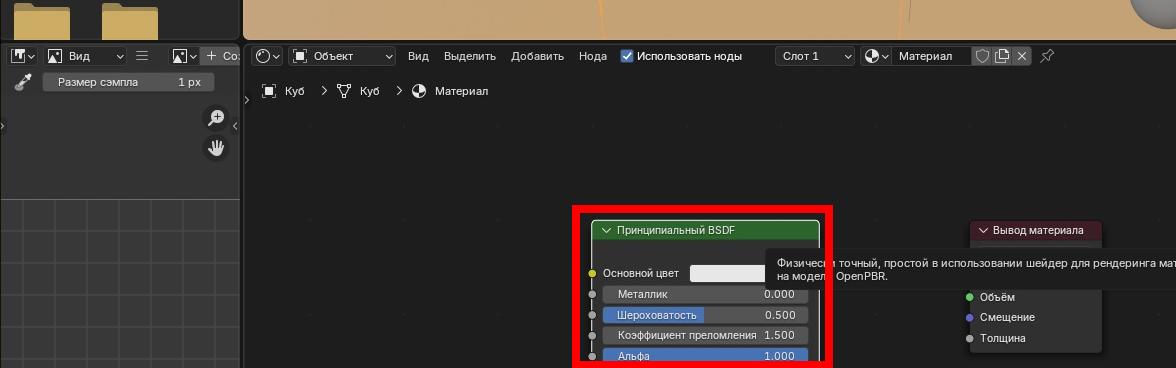
Добавляем шейдер "BSDF Стекла" (см. ниже).
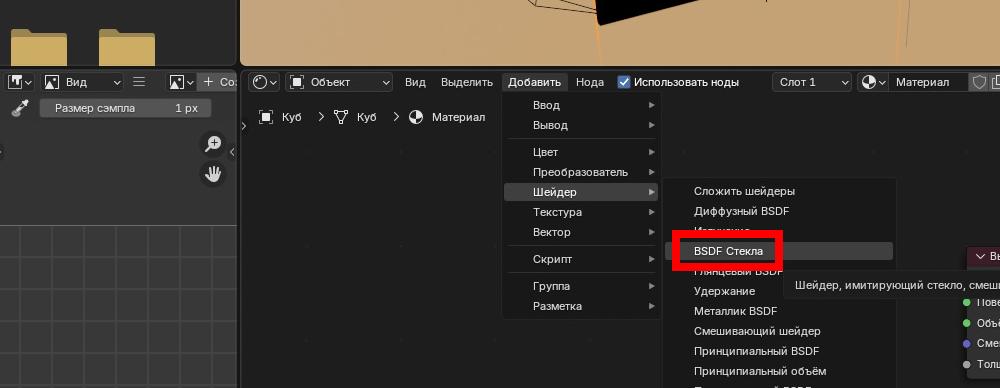
И подключаем его, с помощью левой кнопки мыши, к окну Вывод материалов, как показано на видео ниже.
Настоящее стекло не бывает абсолютно прозрачным, поэтому устанавливаем шероховатость 0,07.
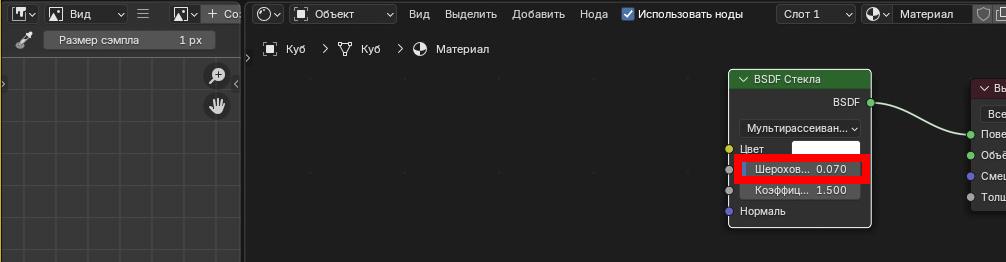
Итог: мы придали 3D объекту Куб свойства прозрачного стеклянного материала используя шейдер "BSDF Стекла".
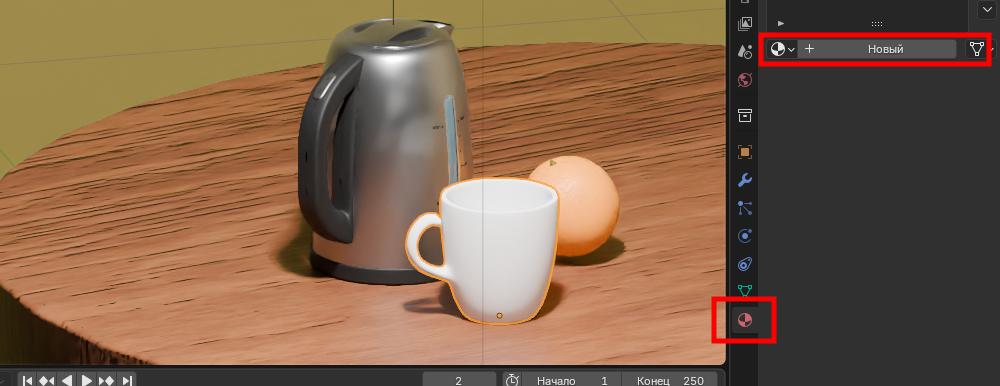
По умолчанию применяется "Принципиальный BSDF", так, как нам и нужно. Настраиваем параметры: Шероховатость (Roughness) устанавливаем 0,003; коэффициент преломления (IOR) 1,5, что примерно соответствует коэффициенту преломления стекла; Альфа (в других версиях Specular) - 0,3; "Светопропускаемость" (Transmission) - 1.0. Рекомендую попробовать установить Альфа - 1.0, что даст тоже очень хороший результат.
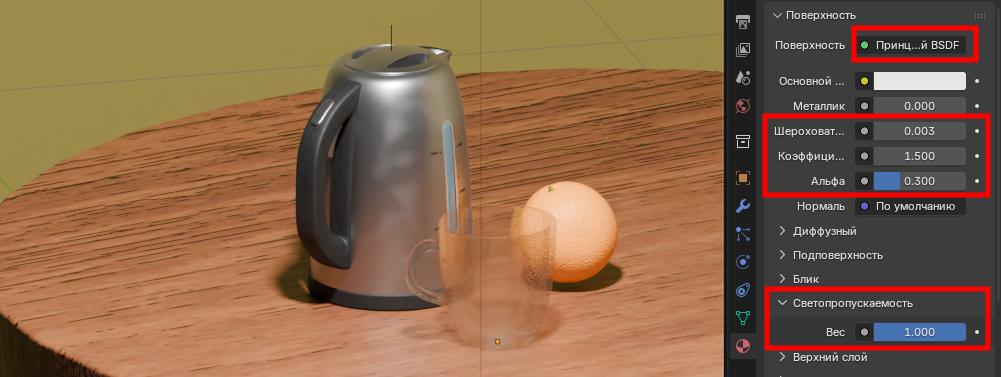
Для получения более реалистичной картинки, целесообразнее воспользоваться шейдером BSDF стекла или для наложения эффектов, использовать дополнительные шейдеры и настройки.
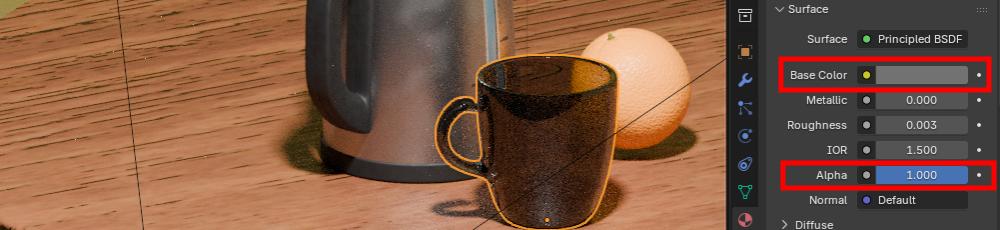
Итог: мы сделали стеклянными объекты используя шейдеры BSDF Стекла и Принципиальный BSDF, а также "затемнили" стекло.
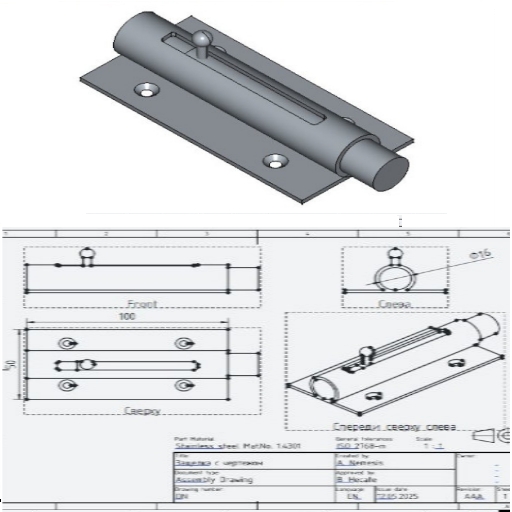
С помощью бесплатной программы FreeCAD мы создадим объект показанный на рисунке ниже. Статья написана для новичков в 3D моделировании и людей незнакомых с программой FreeCAD. Поэтому, каждый шаг описан максимально подробно. Для удобства статья разделена на три части, каждая из которых является про…
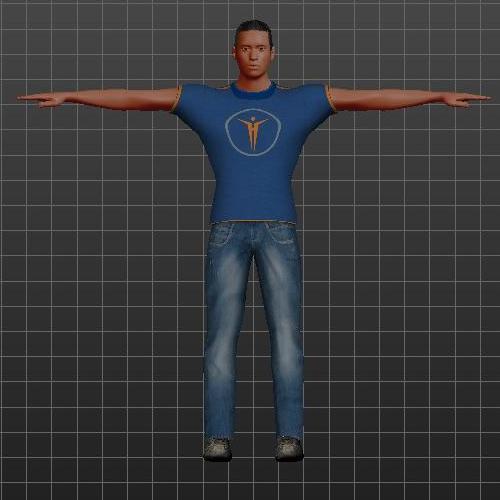
Последняя версия бесплатной программы MakeHuman доступна по адресу http://www.makehumancommunity.org. После установки и запуска программы, открывается стартовое окно, как показано ниже. Для удобства на картинках иконки и вкладки, с которыми мы работаем, обведены красным прямоугольником.
 Обзор бесплатных ИИ генераторов картинок без регистрации и VPN.
3 октября 2026 г.
Обзор бесплатных ИИ генераторов картинок без регистрации и VPN.
3 октября 2026 г.
 Как сделать затухание в InShot.
22 июня 2026 г.
Как сделать затухание в InShot.
22 июня 2026 г.
 Мессенджер МАХ: как пользоваться в браузере
8 апреля 2026 г.
Мессенджер МАХ: как пользоваться в браузере
8 апреля 2026 г.
