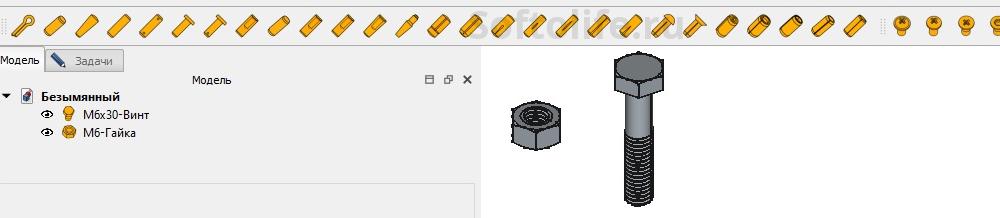
С помощью бесплатной программы FreeCAD мы создадим крепежные элементы с резьбой показанные на рисунке ниже. Статья написана для новичков в 3D моделировании, поэтому каждый шаг описан максимально подробно. Итак, начнем.
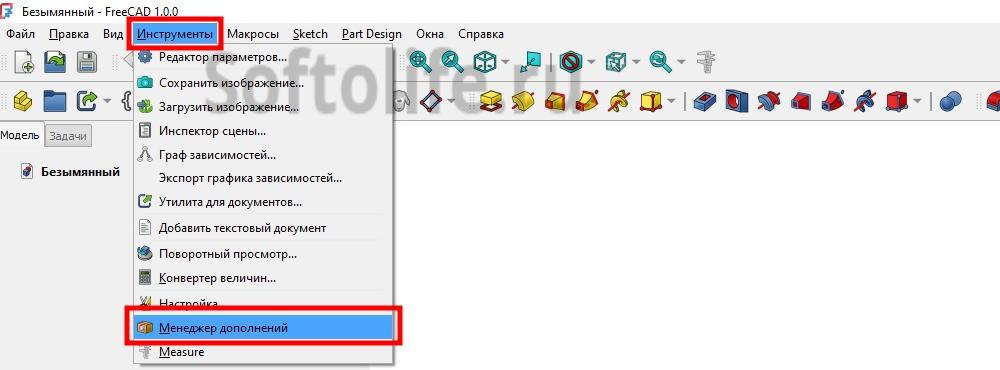
После установки и запуска программы FreeCAD перед вами откроется стандартное окно. Нажимаем вкладку Инструменты > Менеджер дополнений, как показано на рисунке ниже. Для удобства, на картинках, иконки и вкладки, с которыми мы работаем, обведены красным прямоугольником.
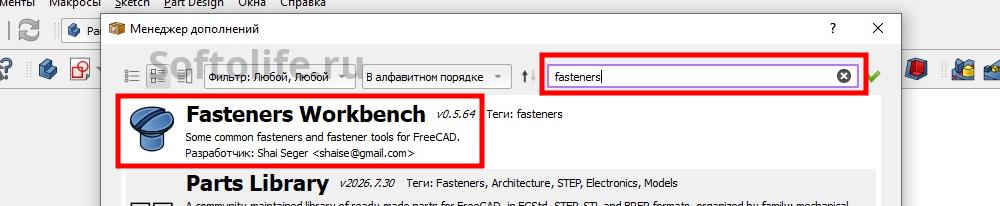
В строке поиска открывшегося окна набираем "fasteners". Щелкаем левой кнопкой "мыши" на дополнении Fasteners Workbench (смотри рисунок ниже).
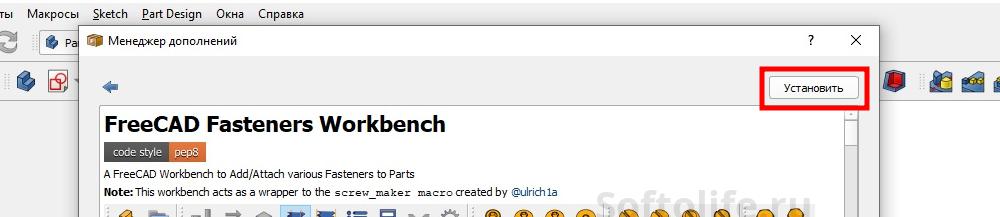
Откроется окно дополнения и появится кнопка "Установить". Нажимаем на нее и ждем завершения установки дополнения (смотри ниже).
Чтобы верстак "Fasteners Workbench" появился в списке верстаков закрываем приложение FreeCAD и запускаем его заново. Если у Вас русифицированное приложение, то верстак будет называться "Крепежи".
Нажимаем на список с верстаками, как показано ниже.

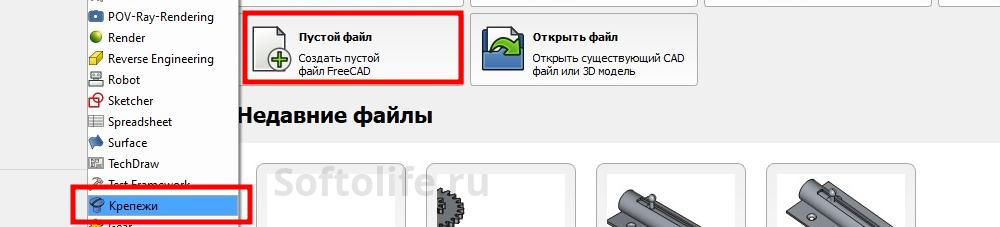
Выбираем верстак "Крепежи" и нажимаем на кнопку создать "Пустой файл" (см. ниже).
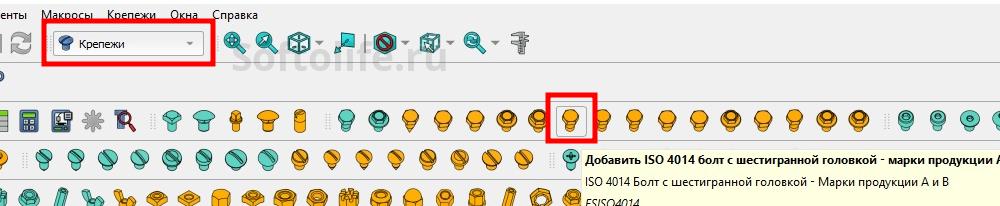
Убеждаемся в том, что у нас выбран верстак "Крепежи" и нажимаем на иконку с нужным нам элементом. Для примера выбран болт с шестигранной головкой (см. ниже).
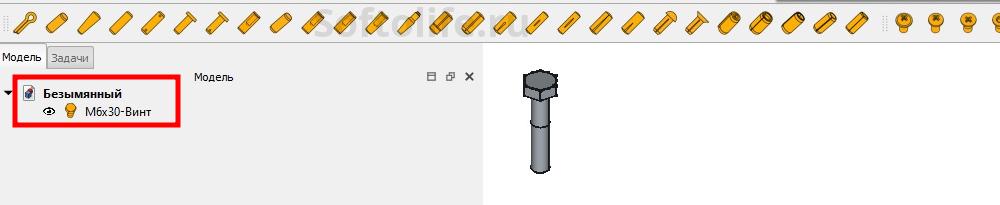
Изначально деталь появляется без резьбы. На вкладке "Модель" выделяем винт с помощью левой кнопки мыши (см. ниже).
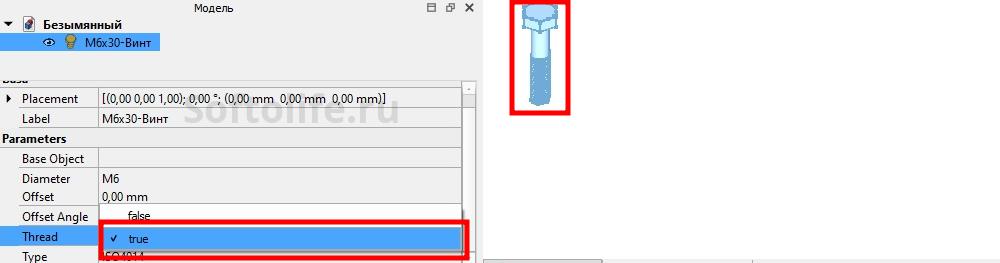
В окне параметров находим "Thread" и переключаем на значение true (см. ниже). После этого резьба отобразится на детали. Другие параметры позволяют изменить диаметр, направление резьбы и размер детали.
Таким же образам, с помощью всего пары щелчков мыши можно создавать и другие детали. Для примера была добавлена гайка (см. ниже).
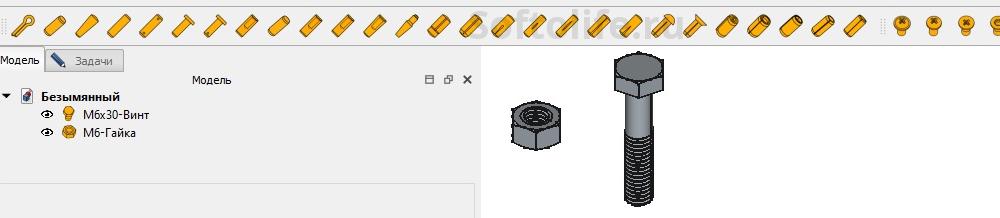
Итог: мы создали крепежные элементы с резьбой в бесплатной программе FreeCAD с использованием верстака "Крепежи".
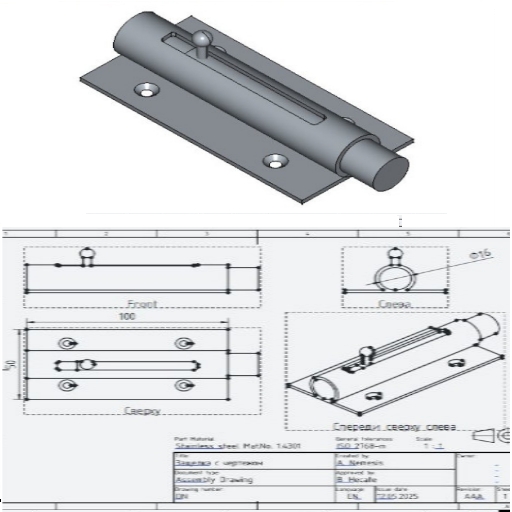
С помощью бесплатной программы FreeCAD мы создадим объект показанный на рисунке ниже. Статья написана для новичков в 3D моделировании и людей незнакомых с программой FreeCAD. Поэтому, каждый шаг описан максимально подробно. Для удобства статья разделена на три части, каждая из которых является про…
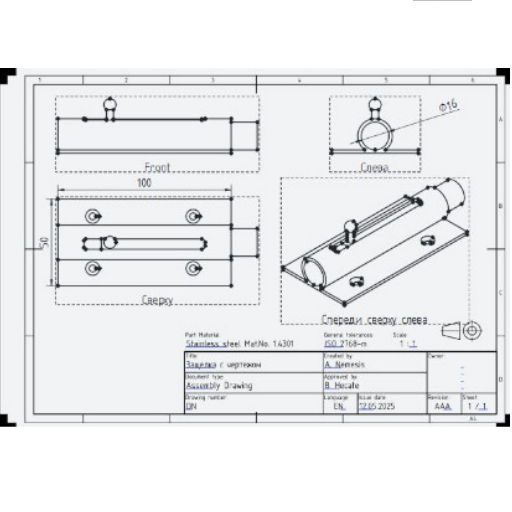
Эта статья является продолжением статьи "Как сделать деталь в FreeCAD. Часть 3.". Мы закончили создание 3D модели и теперь добавим чертеж. Для удобства мы объединим все детали в одну. Для этого, выбираем все детали на вкладке Модель и нажимаем кнопку Объединение. Как сделать деталь в FreeCAD. Часть 3.
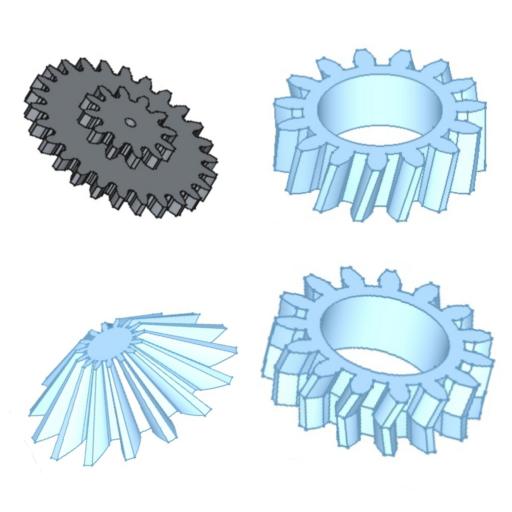
С помощью бесплатной программы FreeCAD мы создадим шестерни показанные на рисунке ниже. Каждый шаг описан максимально подробно. Для удобства статья разделена на три части, каждая из которых является …
 Обзор бесплатных ИИ редакторов фото с примерами.
9 октября 2026 г.
Обзор бесплатных ИИ редакторов фото с примерами.
9 октября 2026 г.
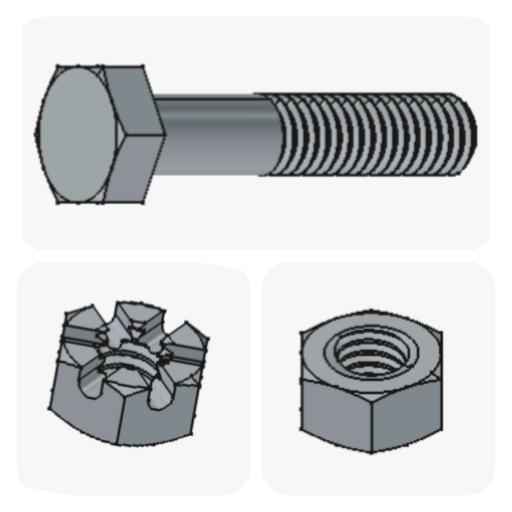 Как сделать резьбу в FreeCAD.
30 августа 2026 г.
Как сделать резьбу в FreeCAD.
30 августа 2026 г.
 Как добавить таймер на видео в Shotcut.
13 апреля 2026 г.
Как добавить таймер на видео в Shotcut.
13 апреля 2026 г.
