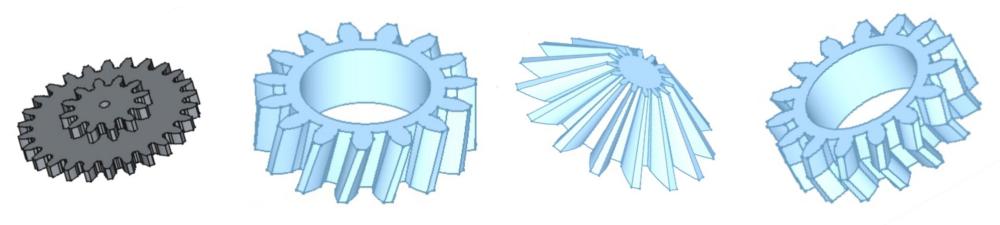
С помощью бесплатной программы FreeCAD мы создадим шестерни показанные на рисунке ниже. Каждый шаг описан максимально подробно. Для удобства статья разделена на три части, каждая из которых является продолжением предыдущей. Итак, начнем.
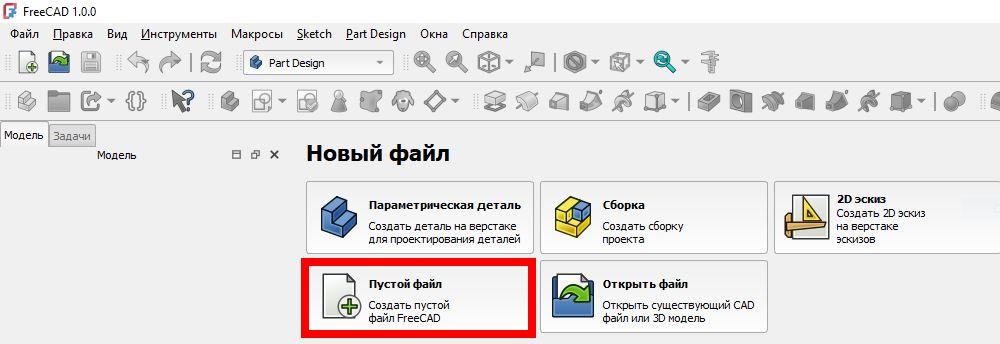
После установки программы и запуска перед вами откроется стандартное окно. Создадим новый файл нажав на вкладку "Пустой файл". Для удобства на картинках иконки и вкладки, с которыми мы работаем, обведены красным прямоугольником.
Нажимаем на иконку "Создать тело" (смотри на картинке ниже).

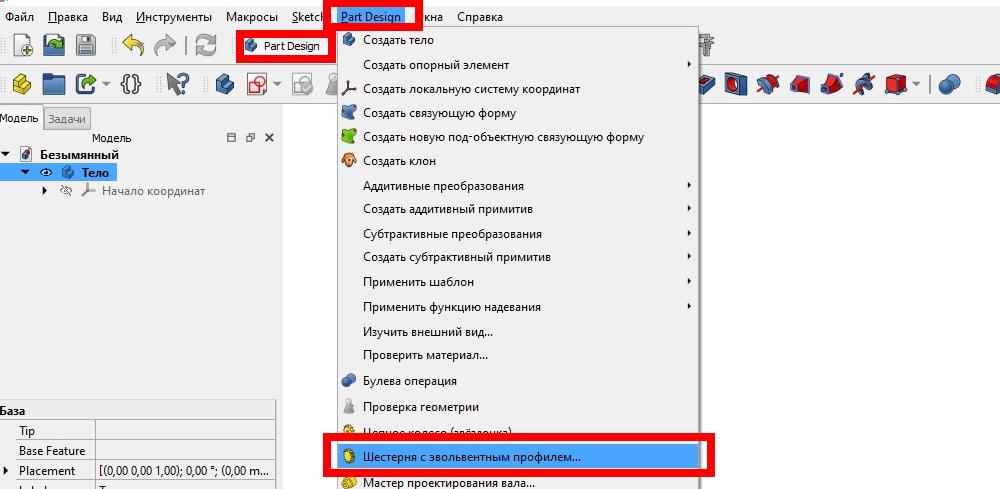
По умолчанию выбран верстак Part Design, если это не так, то выбираем его. После нажимаем на соответствующую вкладку Part Design и выбираем "Шестерня с эвольвентным профилем" (см. ниже).
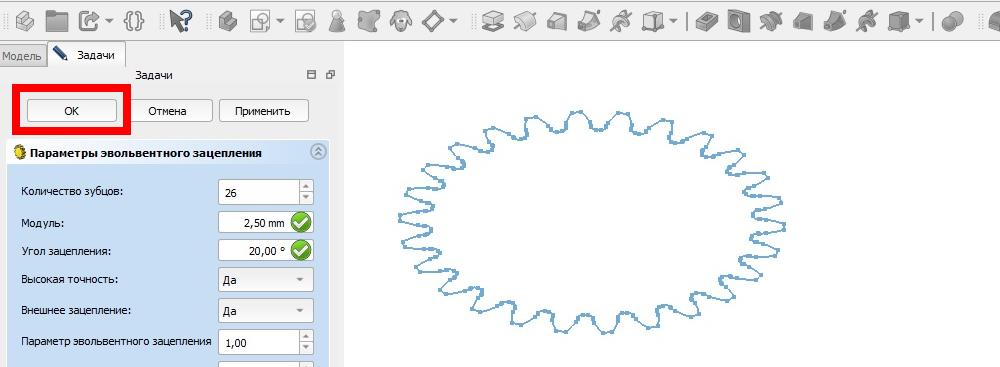
Видим, что слева появилось окно с параметрами эвольвентного зацепления. Оставляем параметры по умолчанию. Нажимаем ОК (см. ниже).
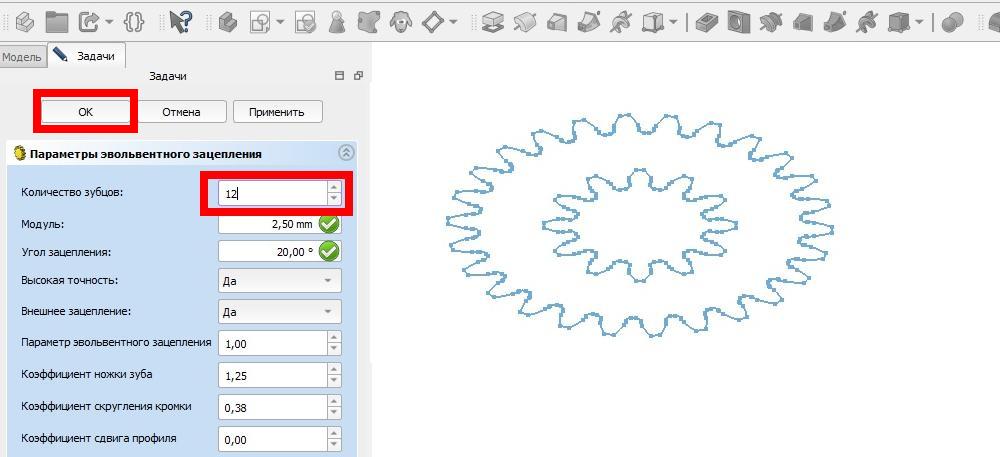
Таким же образом, добавляем вторую шестерню, только на этот раз меняем количество зубцов на 12 (см. ниже). Нажимаем ОК.
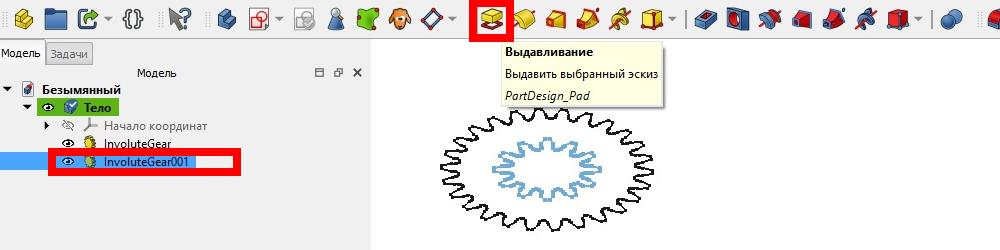
На вкладке модель выбираем меньшую шестерню, у меня она называется InvoluteGear001. У Вас она будет называться также или похоже. Нажимаем на иконку Выдавливание (см. ниже).
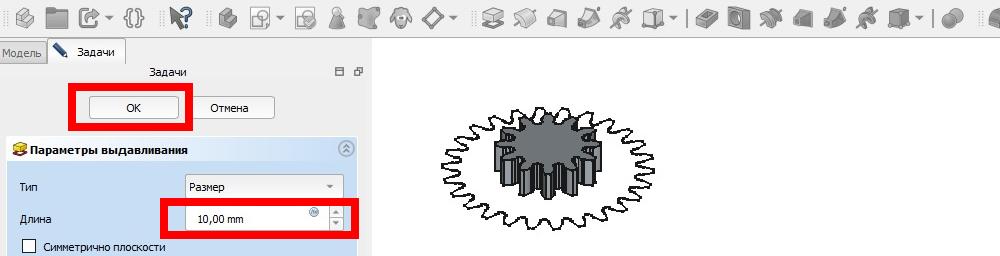
Устанавливаем длину выдавливания, в данном случае 10 мм. и нажимаем ОК (см. ниже).
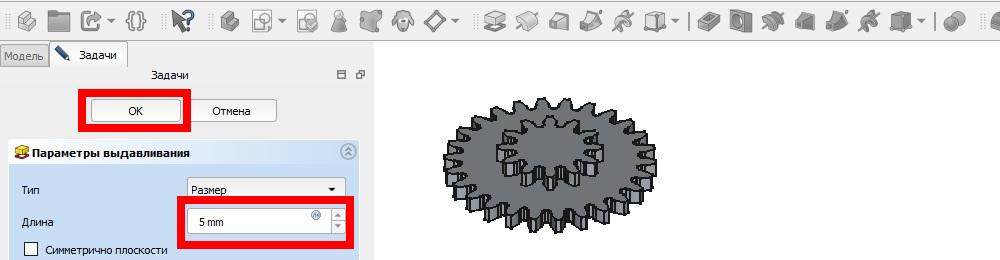
Выбираем большую шестерню, у меня она называется InvoluteGear. Нажимаем на иконку Выдавливание и устанавливаем длину выдавливания 5мм. Нажимаем ОК (см. ниже).
Сквозное отверстие можно сделать с помощью специального инструмента "Отверстие" верстака "Part Design", но он не всегда корректно работает, поэтому сделаем сквозное отверстие с помощью вычитания одного объекта из другого. Нажимаем вкладку переключения между верстаками и выбираем верстак Part (см. ниже).
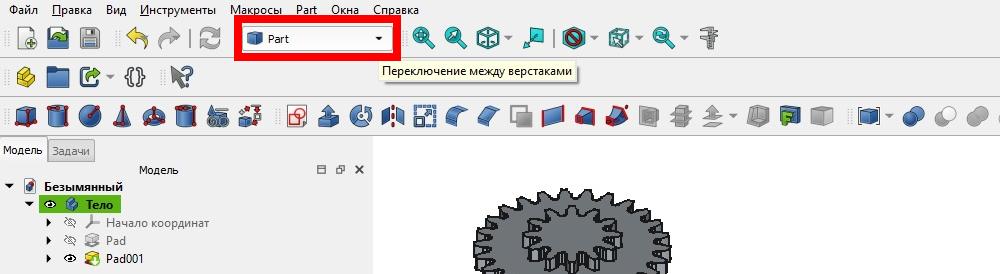
Нажимаем на иконку "Создать цилиндр".
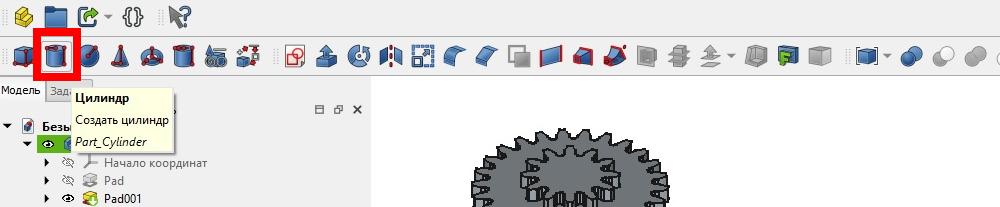
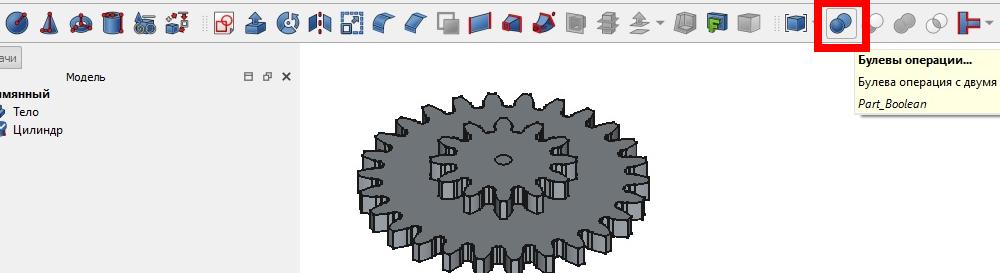
Видим, что цилиндр создался в точке начала координат, имеет по умолчанию длину и ориентирование, как нам нужно. Если, Вы не перемещали шестерни, то у Вас должно получиться также. Нажимаем на иконку "Булевы операции".
В окошке "Булева операция" выбираем "Разность". В качестве первой фигуры ставим галочку напротив "Тело", в качестве второй фигуры выбираем цилиндр и нажимаем применить (см. ниже). Наша шестерня готова. Теперь сделаем косозубую шестерню.
Читать далее>>>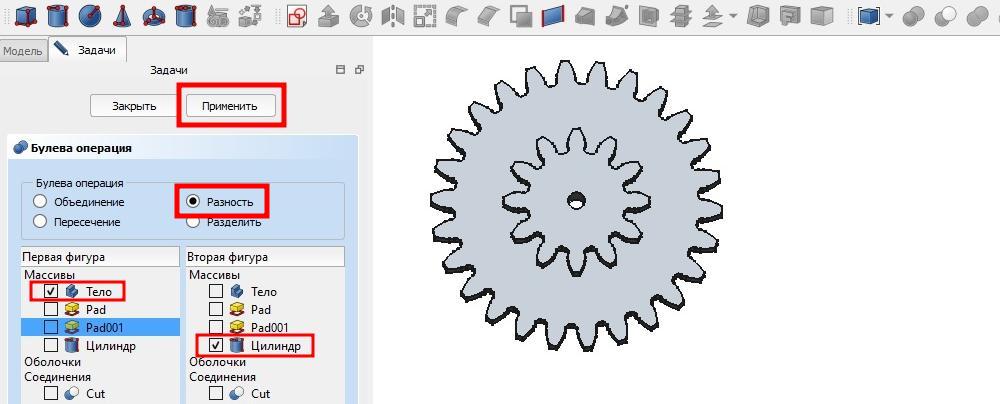
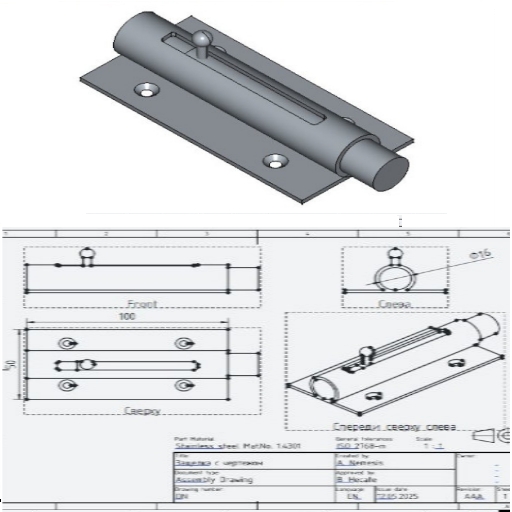
С помощью бесплатной программы FreeCAD мы создадим объект показанный на рисунке ниже. Статья написана для новичков в 3D моделировании и людей незнакомых с программой FreeCAD. Поэтому, каждый шаг описан максимально подробно. Для удобства статья разделена на три части, каждая из которых является про…
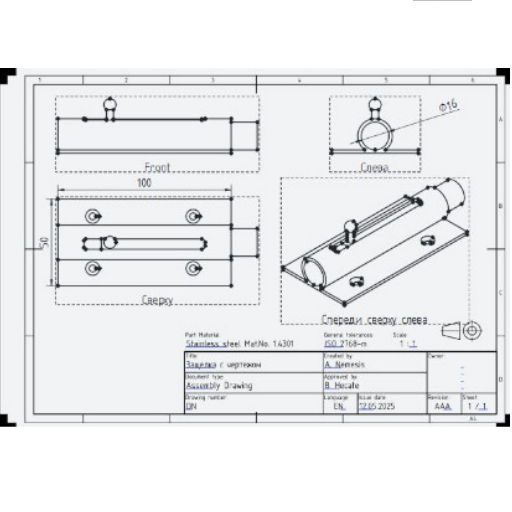
Эта статья является продолжением статьи "Как сделать деталь в FreeCAD. Часть 3.". Мы закончили создание 3D модели и теперь добавим чертеж. Для удобства мы объединим все детали в одну. Для этого, выбираем все детали на вкладке Модель и нажимаем кнопку Объединение. Как сделать деталь в FreeCAD. Часть 3.
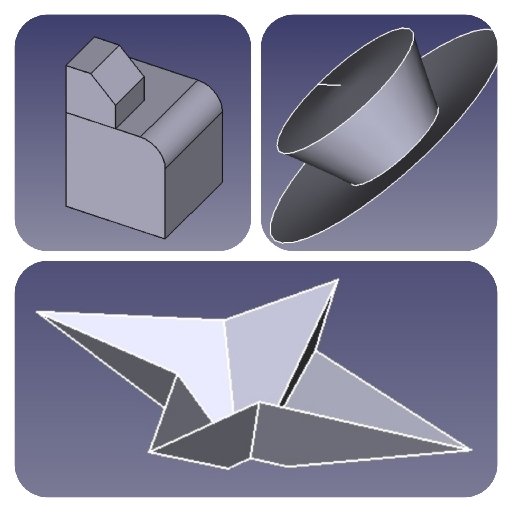
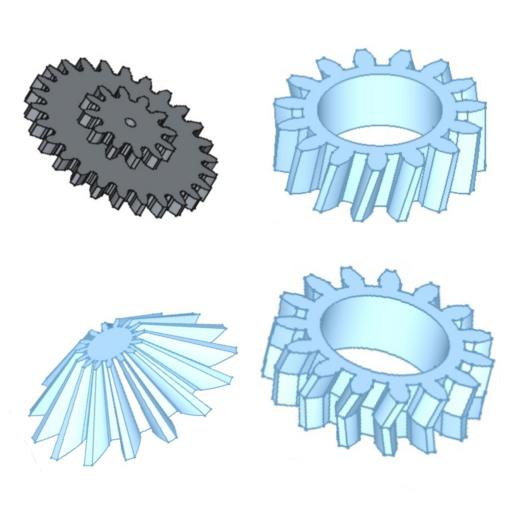
Продолжаем создание шестерни в FreeCAD. Эта статья является продолжением статьи "Как сделать шестерню в FreeCAD: прямозубая, косозубая, шевронная, коническая. Часть 1." В первой части мы закончили со…
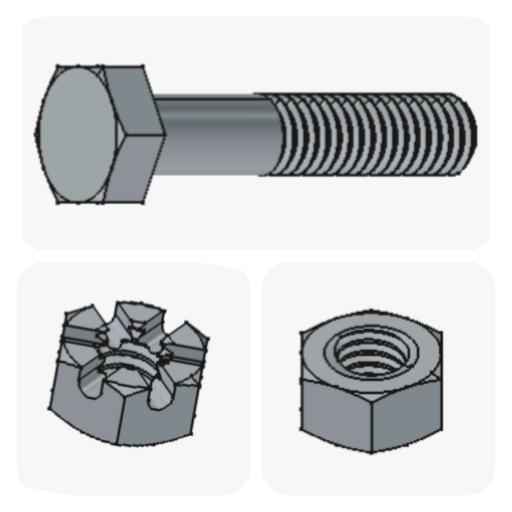
С помощью бесплатной программы FreeCAD мы создадим крепежные элементы с резьбой показанные на рисунке ниже. Статья написана для новичков в 3D моделировании, поэтому каждый шаг описан максимально подробно. Итак, начнем.
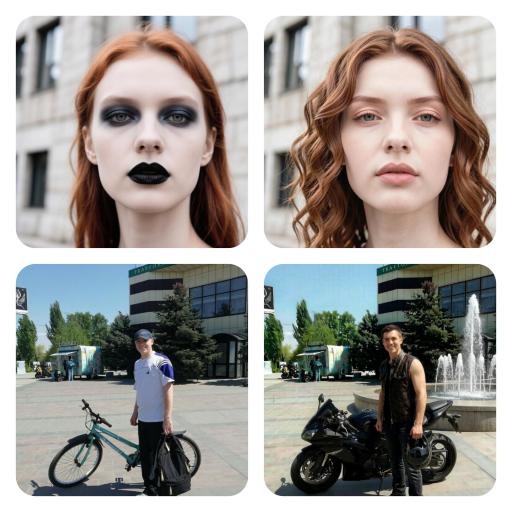 Обзор бесплатных ИИ редакторов фото с примерами.
9 октября 2026 г.
Как сделать резьбу в FreeCAD.
30 августа 2026 г.
Обзор бесплатных ИИ редакторов фото с примерами.
9 октября 2026 г.
Как сделать резьбу в FreeCAD.
30 августа 2026 г.
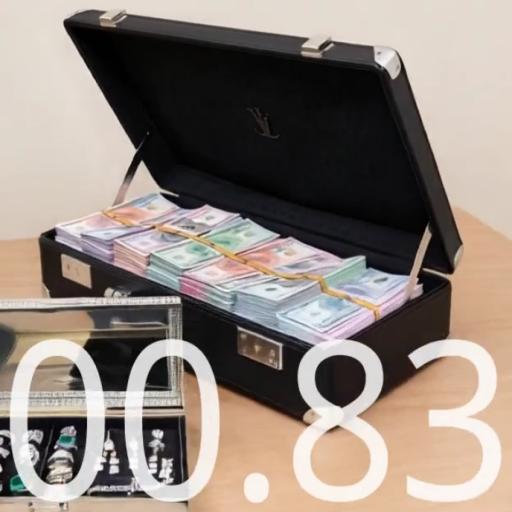 Как добавить таймер на видео в Shotcut.
13 апреля 2026 г.
Как добавить таймер на видео в Shotcut.
13 апреля 2026 г.
