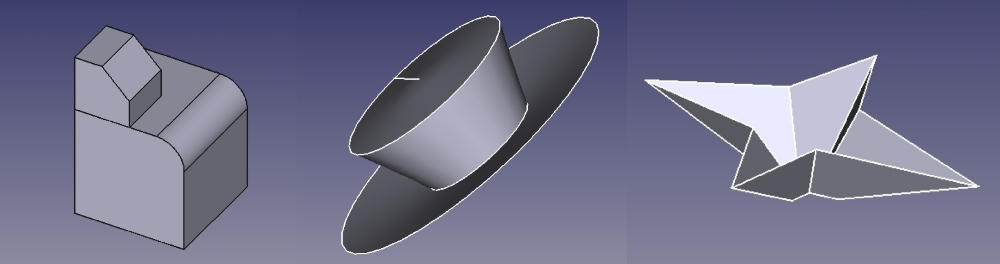
В этой статье разберем на примерах работу с одним из основных верстаков бесплатной программы FreeCAD. Статья написана для новичков в 3D моделировании и людей незнакомых с программой FreeCAD. Поэтому, каждый шаг описан максимально подробно. В процессе изучения создадим несколько простых моделей (смотри рисунок ниже). Для удобства статья разделена на четыре части, каждая из которых является продолжением предыдущей. Итак, начнем.
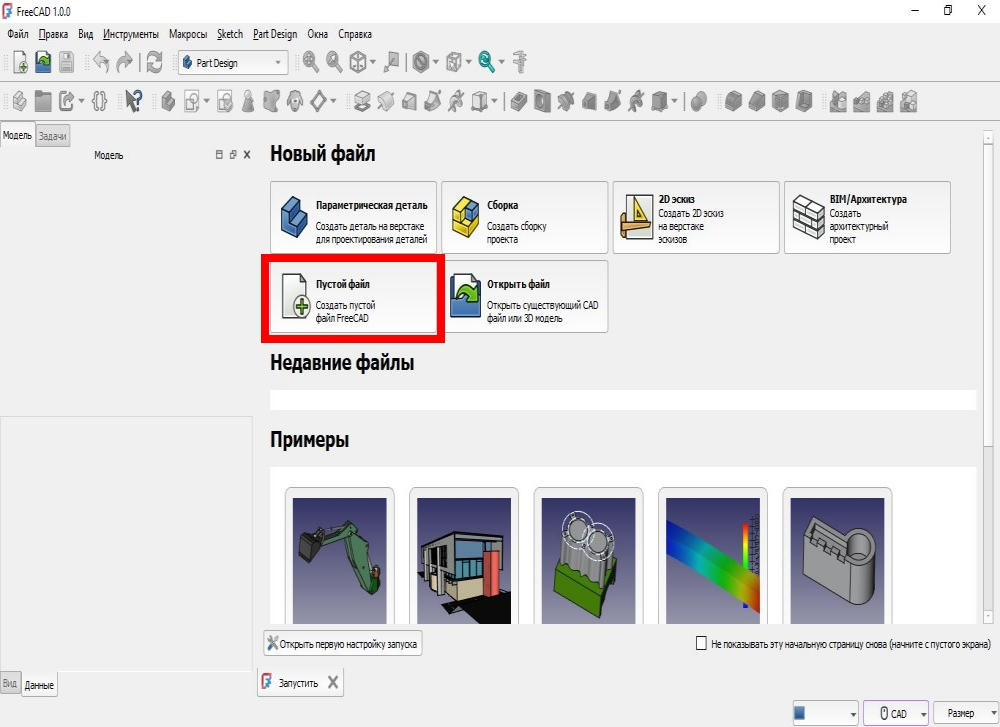
После установки программы и запуска перед вами откроется стандартное окно. Создадим новый файл нажав на вкладку "Пустой файл". Для удобства на картинках иконки и вкладки, с которыми мы работаем, обведены красным прямоугольником.
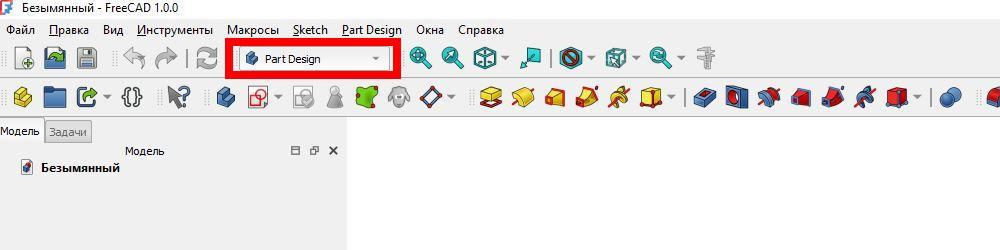
Для создания основных примитивов меняем верстак Part Design, выбранный по умолчанию, на Part.
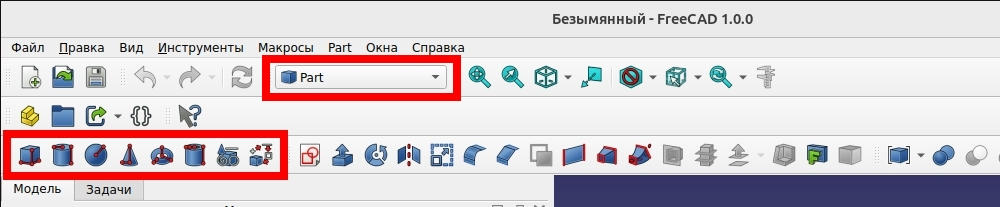
На панели управления появятся иконки с основными примитивами.
Создадим первую модель "Тор". Для этого нажмем на иконку Тор, как показано ниже. Изображение тора появиться справа в окне, а на вкладке модель мы увидим строчку Тор.
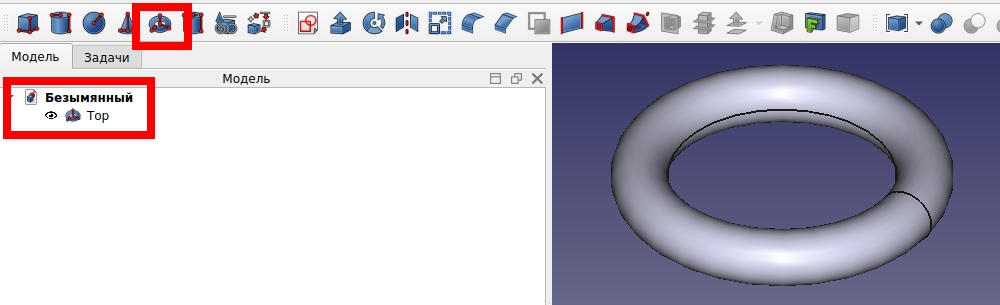
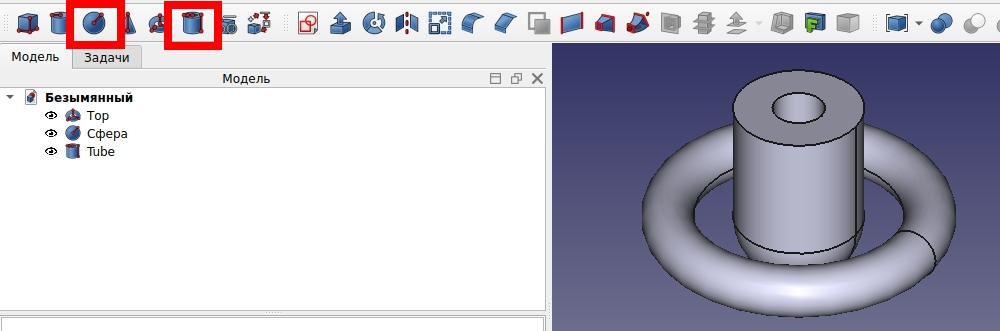
Таким же образом мы создаем сферу и трубу, иконки которых видим рядом с иконкой тор. В результате получим 3D фигуры, как на картинке ниже.
Отдельного внимания заслуживает иконка Создать примитивы. С помощью неё мы можем создавать дополнительные примитивы, такие как призма, клин спираль. Нажимаем на иконку Создать примитивы и выделяем список как показано на рисунке ниже.
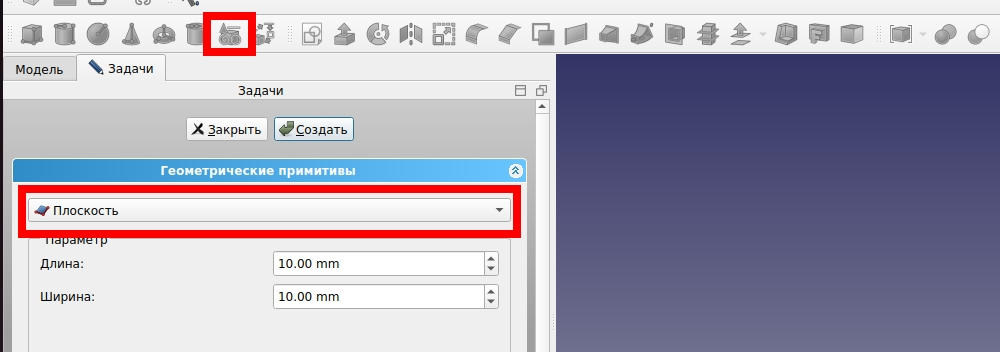
По умолчанию нам предлагается создать плоскость. Для этого, достаточно нажать на кнопку Создать. Но мы выберем примитив поинтереснее. Например создадим призму. Разворачиваем список с надписью "Плоскость"(смотри рисунок выше), выбираем призму и нажимаем на кнопку Создать (смотри рисунок ниже).
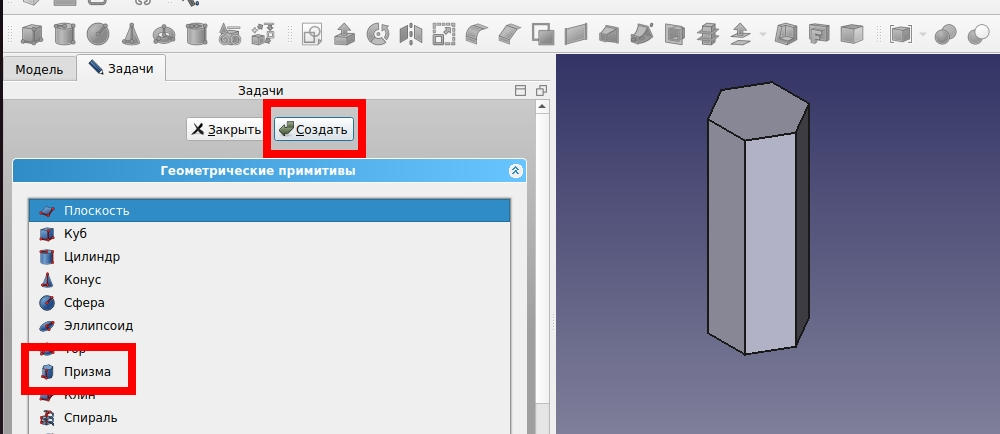
Также, мы видим что с помощью этого инструмента мы можем создавать точки и линии, которые являются основой для создания произвольных, более сложных 3D моделей. Забегая вперед, скажу, что есть более удобный инструмент для создания точек и линий. С ним мы познакомимся позднее.
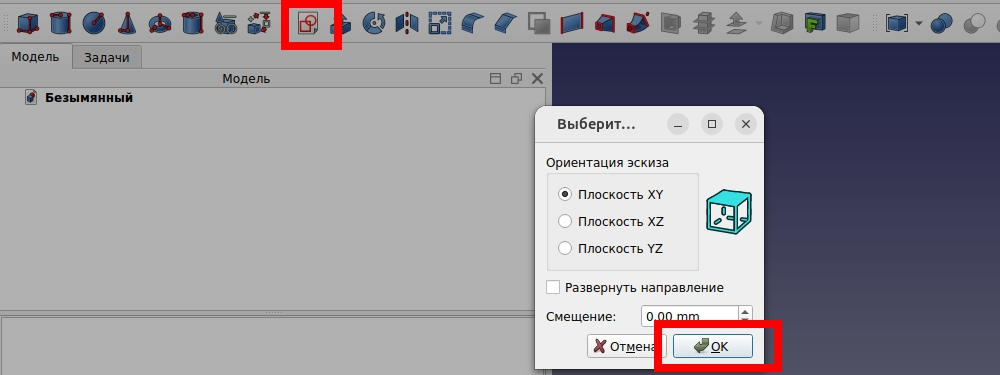
Следующий инструмент, который мы рассмотрим называется "Создать эскиз". Нажимаем на иконку, как показано на рисунке ниже. Нам предлагают выбрать плоскость для построения эскиза. Соглашаемся и нажимаем кнопку ОК.
В первой части мы рассмотрели самые основы верстака Part. Научились создавать 3D фигуры тор, сфера, цилиндр, призма. Подошли к изучению создания 3D моделей на основе инструмента "Создать эскиз".
Верстак Part, работа со стандартными фигурами с описанием и примерами. Часть 2.
Читать.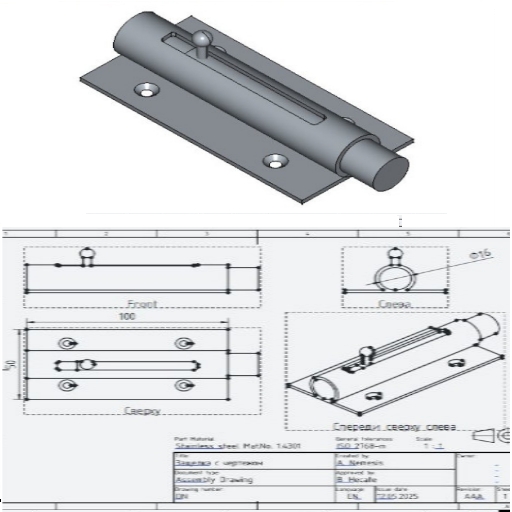
С помощью бесплатной программы FreeCAD мы создадим объект показанный на рисунке ниже. Статья написана для новичков в 3D моделировании и людей незнакомых с программой FreeCAD. Поэтому, каждый шаг описан максимально подробно. Для удобства статья разделена на три части, каждая из которых является про…
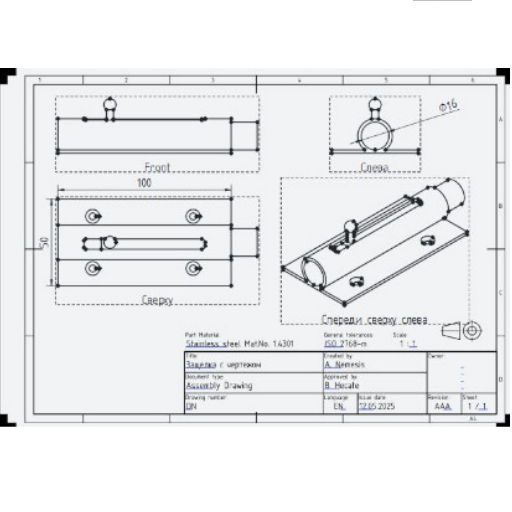
Эта статья является продолжением статьи "Как сделать деталь в FreeCAD. Часть 3.". Мы закончили создание 3D модели и теперь добавим чертеж. Для удобства мы объединим все детали в одну. Для этого, выбираем все детали на вкладке Модель и нажимаем кнопку Объединение. Как сделать деталь в FreeCAD. Часть 3.
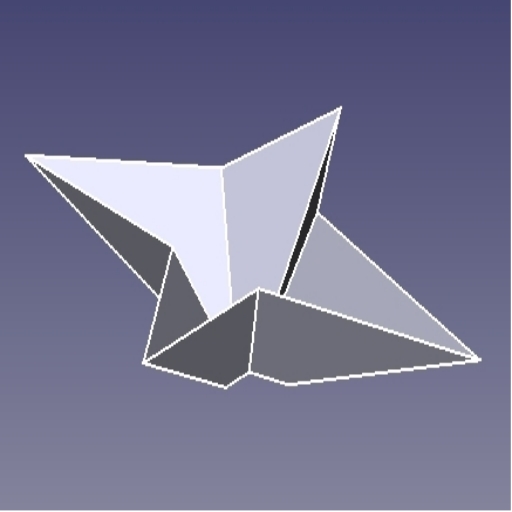
Продолжим разбирать на примерах работу с одним из основных верстаков FreeCAD. Эта статья является продолжением статьи "FreeCAD верстаки. Верстак Part, работа со стандартными фигурами с описанием и примерами. Часть 1".
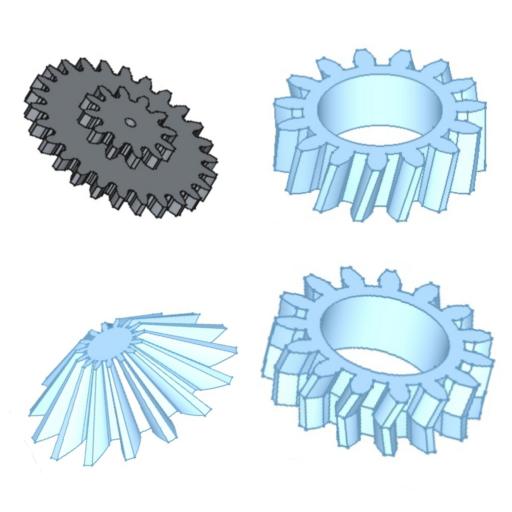
С помощью бесплатной программы FreeCAD мы создадим шестерни показанные на рисунке ниже. Каждый шаг описан максимально подробно. Для удобства статья разделена на три части, каждая из которых является …
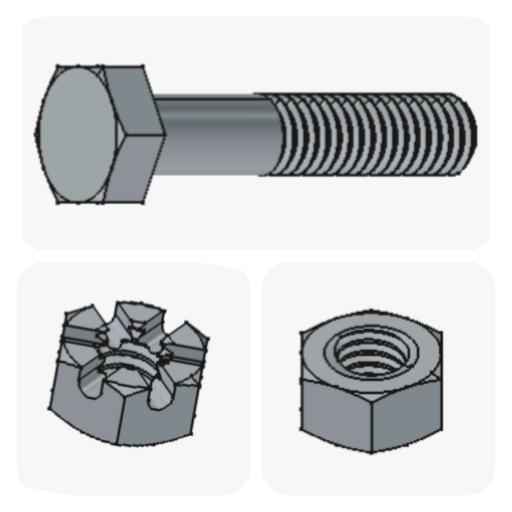
С помощью бесплатной программы FreeCAD мы создадим крепежные элементы с резьбой показанные на рисунке ниже. Статья написана для новичков в 3D моделировании, поэтому каждый шаг описан максимально подробно. Итак, начнем.
 Обзор бесплатных ИИ генераторов картинок без регистрации и VPN.
3 октября 2026 г.
Обзор бесплатных ИИ генераторов картинок без регистрации и VPN.
3 октября 2026 г.
 Как сделать затухание в InShot.
22 июня 2026 г.
Как сделать затухание в InShot.
22 июня 2026 г.
 Мессенджер МАХ: как пользоваться в браузере
8 апреля 2026 г.
Мессенджер МАХ: как пользоваться в браузере
8 апреля 2026 г.
