Продолжаем создание шестерни в FreeCAD. Эта статья является продолжением статьи "Как сделать шестерню в FreeCAD: прямозубая, косозубая, шевронная, коническая. Часть 1." В первой части мы закончили создание прямозубой шестерни. Читать.
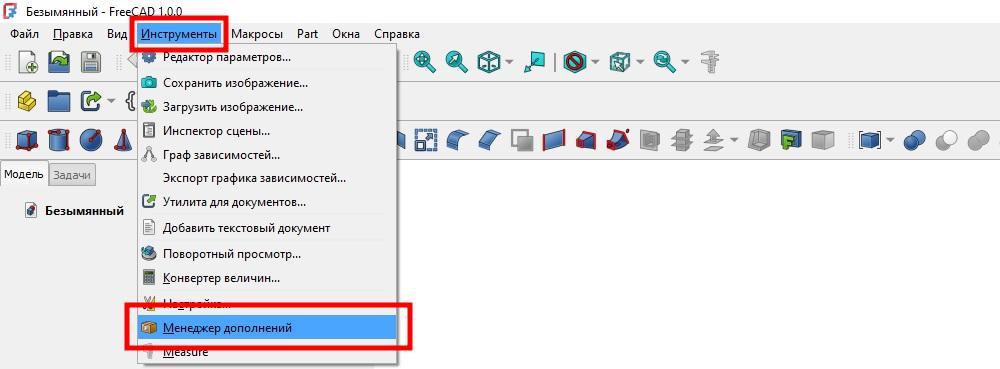
Приступим к созданию косозубой шестерни. Для этого потребуется специальный верстак Gear. Выбираем вкладку Инструменты > Менеджер дополнений.
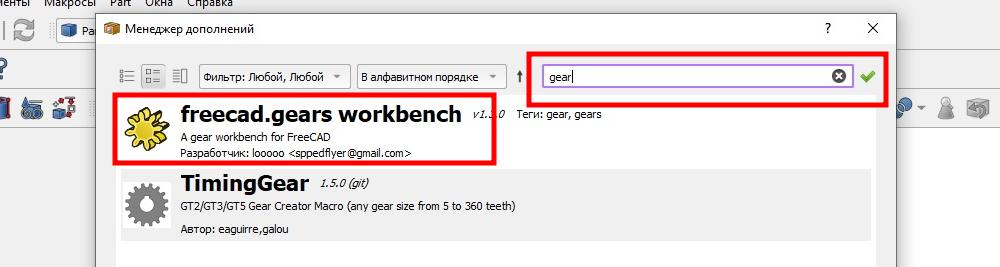
Вводим в строке поиска "gear", выбираем freecad.gears workbench (см. ниже).
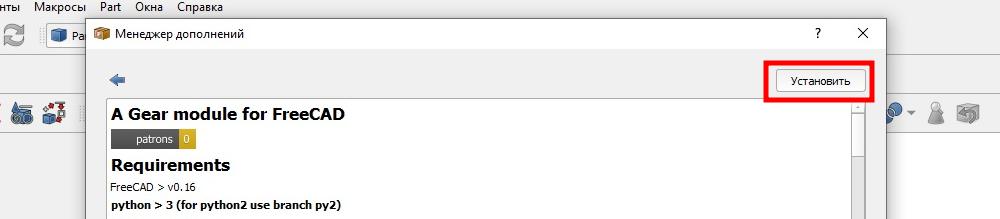
Нажимаем установить (см. ниже).
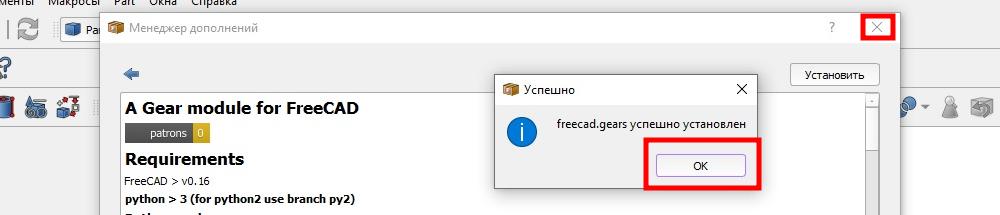
Дожидаемся завершения установки, нажимаем ОК и закрываем "Менеджер дополнений".
Появится сообщение о необходимости перезапустить FreeCAD. Перезапускаем (см. ниже).

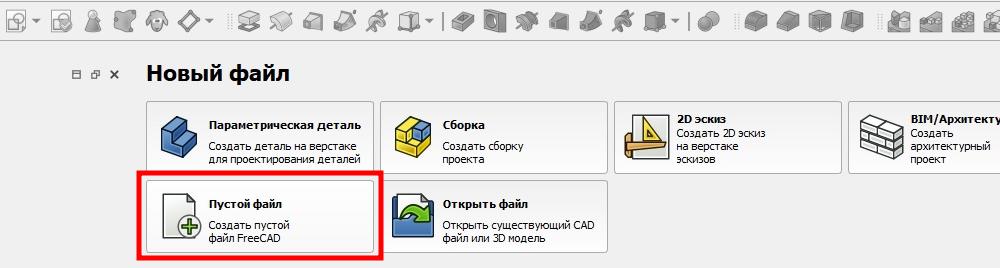
Создаем пустой файл (см. ниже).
Нажимаем на вкладку "Переключение между верстаками".

Выбираем верстак Gear.
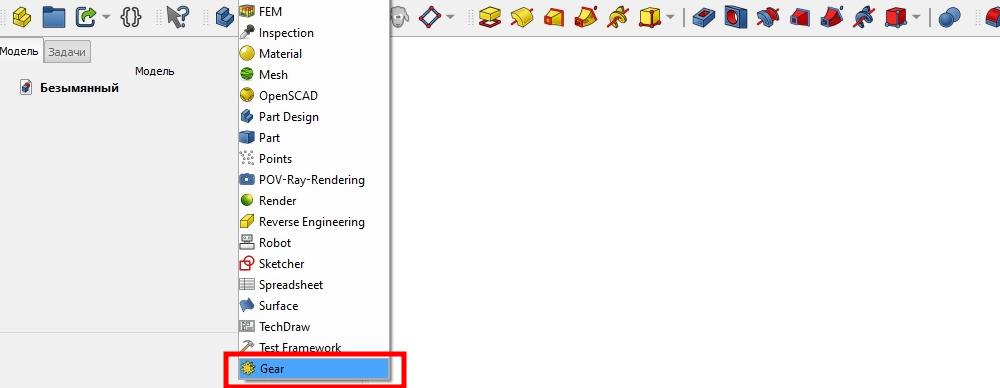
Итог: в этой части мы установили необходимый дополнительный верстак Gear и подготовили рабочую среду для создания косозубой шестерни.
Читать далее>>> Мессенджер МАХ: как пользоваться в браузере
8 апреля 2026 г.
Мессенджер МАХ: как пользоваться в браузере
8 апреля 2026 г.
 Как сделать шестерню в FreeCAD: прямозубая, косозубая, шевронная, коническая. Часть 1.
1 ноября 2025 г.
Как сделать шестерню в FreeCAD: прямозубая, косозубая, шевронная, коническая. Часть 1.
1 ноября 2025 г.
 Как сделать цветное видео черно-белым.
15 октября 2025 г.
Как сделать цветное видео черно-белым.
15 октября 2025 г.
