Продолжаем создание шестерни в FreeCAD. Эта статья является продолжением статьи "Как сделать шестерню в FreeCAD: прямозубая, косозубая, шевронная, коническая. Часть 2." В предыдущей части мы установили необходимый дополнительный верстак Gear и подготовили рабочую среду для создания косозубой шестерни. Читать.
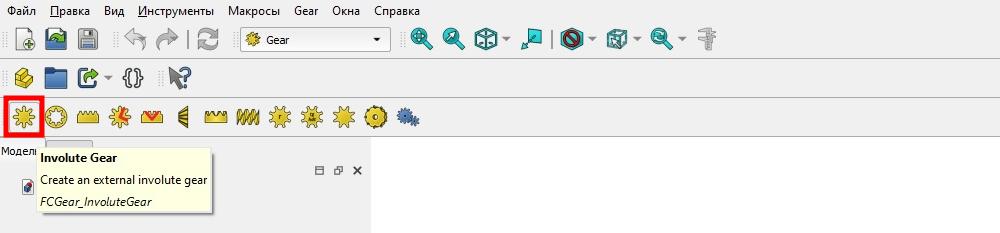
Продолжим. Нажимаем на иконку Involute Gear (см. ниже).
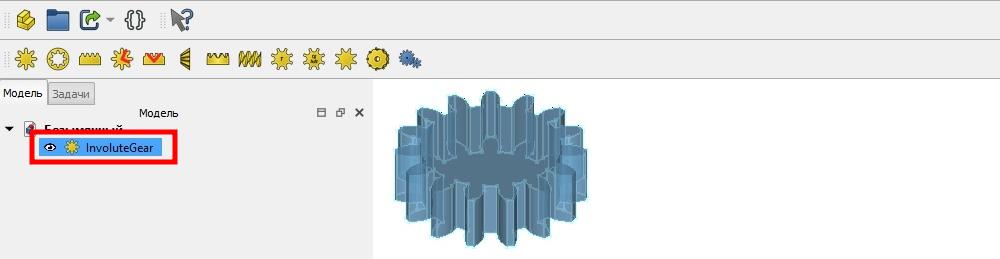
На вкладке "Модель" выбираем шестеренку. У меня она называется InvoluteGear (см. ниже).
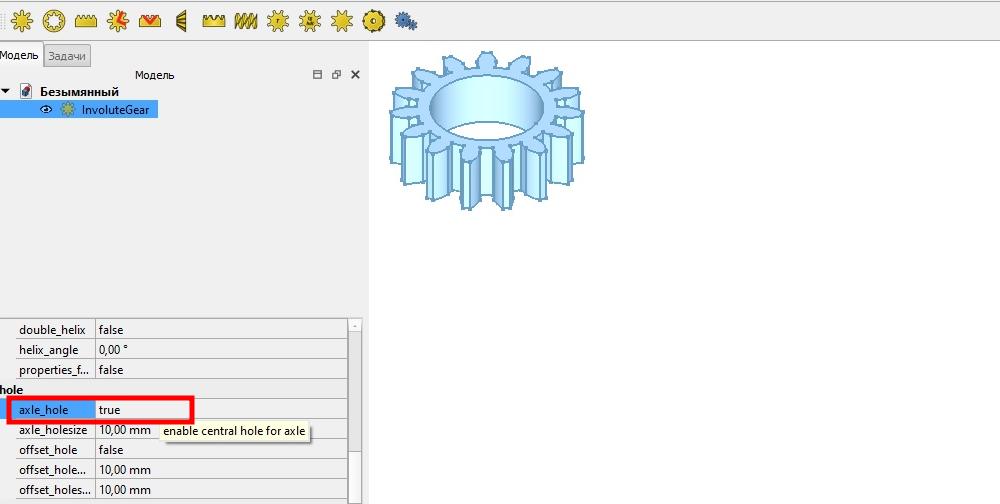
В появившемся ниже окне видим большое количество настроек, позволяющее создать шестерню, практически с любыми характеристиками. Например, можно добавить сквозное отверстие. Установим параметр axle_hole в положение True, щелкнув на нем левой кнопкой мыши (см. ниже).
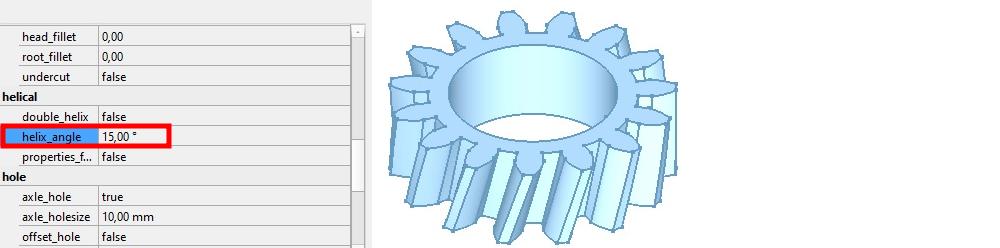
Введем значение 15 градусов в параметр helix_angle. Наша косозубая шестерня готова.
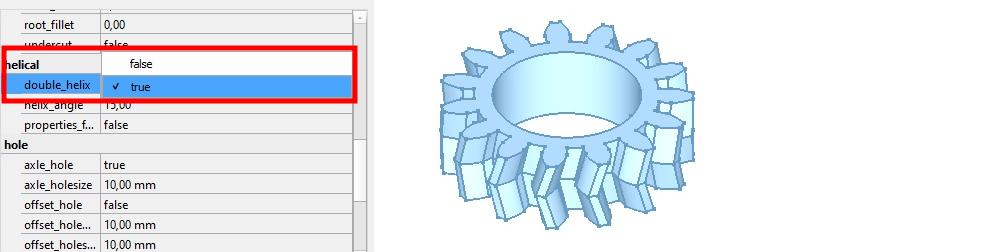
Для создания шевронной шестерни достаточно установить параметр double_helix в положение True (см. ниже).
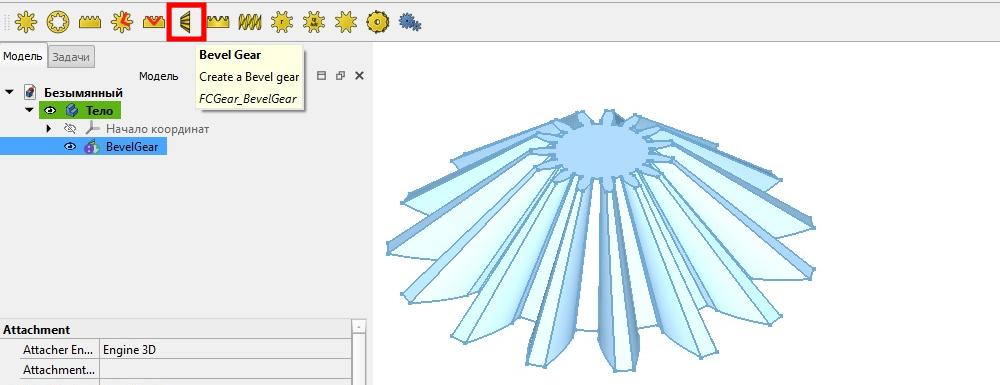
Верстак Gear позволяет легко создавать различные типы шестерней. К примеру, для создания конической шестерни нажимаем на иконку Bewel Gear. Основа шестерни готова, осталось только выставить необходимые параметры.
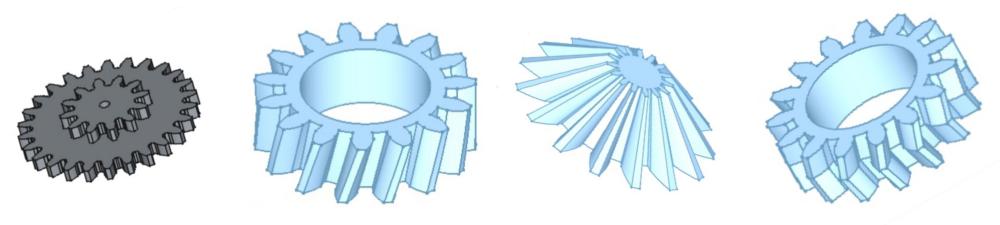
Итог: мы создали четыре разных типа шестерней в бесплатной программе FreeCAD с использованием верстака Gear.
Статья по теме:
Как сделать деталь в FreeCAD. Часть 1.
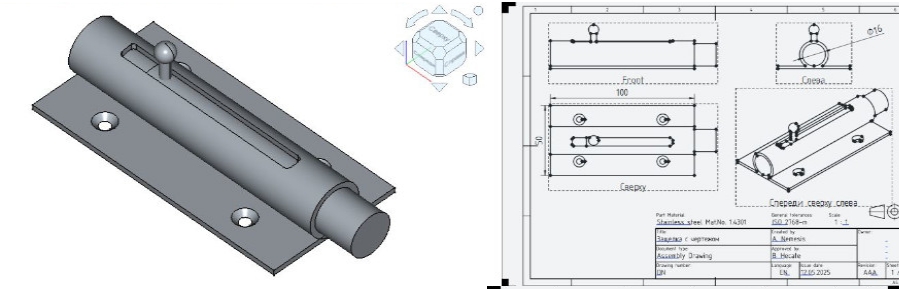
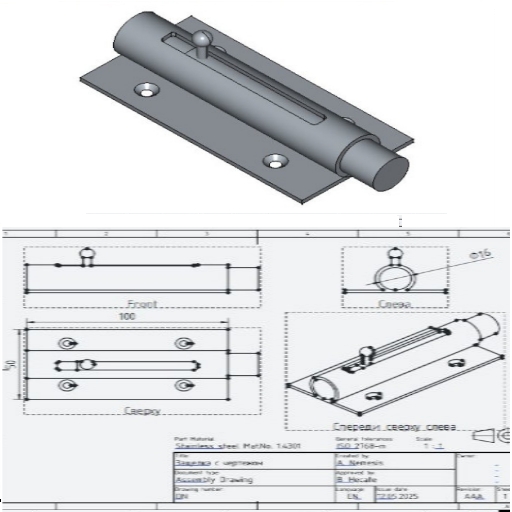
С помощью бесплатной программы FreeCAD мы создадим объект показанный на рисунке ниже. Статья написана для новичков в 3D моделировании и людей незнакомых с программой FreeCAD. Поэтому, каждый шаг описан максимально подробно. Для удобства статья разделена на три части, каждая из которых является про…
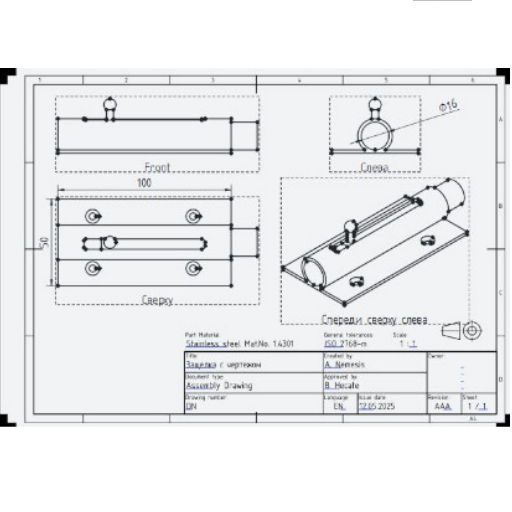
Эта статья является продолжением статьи "Как сделать деталь в FreeCAD. Часть 3.". Мы закончили создание 3D модели и теперь добавим чертеж. Для удобства мы объединим все детали в одну. Для этого, выбираем все детали на вкладке Модель и нажимаем кнопку Объединение. Как сделать деталь в FreeCAD. Часть 3.
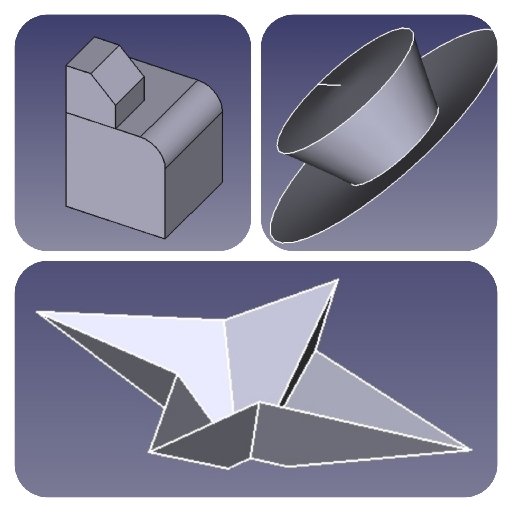
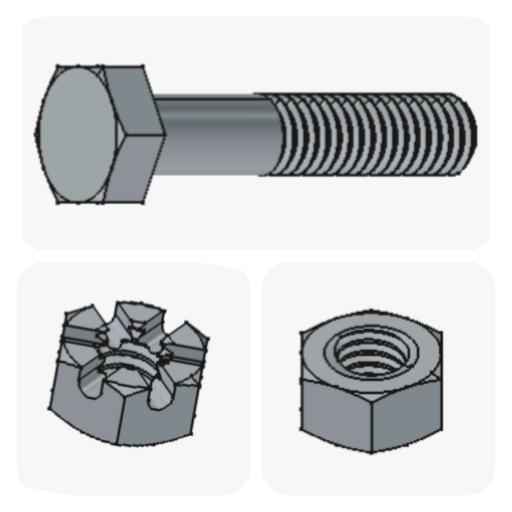
С помощью бесплатной программы FreeCAD мы создадим крепежные элементы с резьбой показанные на рисунке ниже. Статья написана для новичков в 3D моделировании, поэтому каждый шаг описан максимально подробно. Итак, начнем.
 Обзор бесплатных ИИ генераторов картинок без регистрации и VPN.
3 октября 2026 г.
Обзор бесплатных ИИ генераторов картинок без регистрации и VPN.
3 октября 2026 г.
 Как сделать затухание в InShot.
22 июня 2026 г.
Как сделать затухание в InShot.
22 июня 2026 г.
 Мессенджер МАХ: как пользоваться в браузере
8 апреля 2026 г.
Мессенджер МАХ: как пользоваться в браузере
8 апреля 2026 г.
