Продолжим разбирать на примерах работу с одним из основных верстаков FreeCAD.
Эта статья является продолжением статьи "FreeCAD верстаки. Верстак Part, работа со стандартными фигурами с описанием и примерами. Часть 1". Читать.
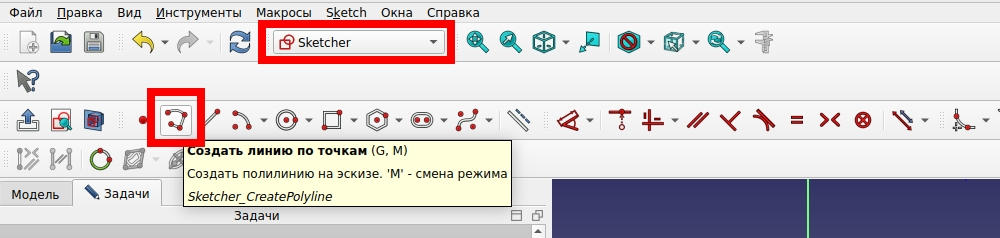
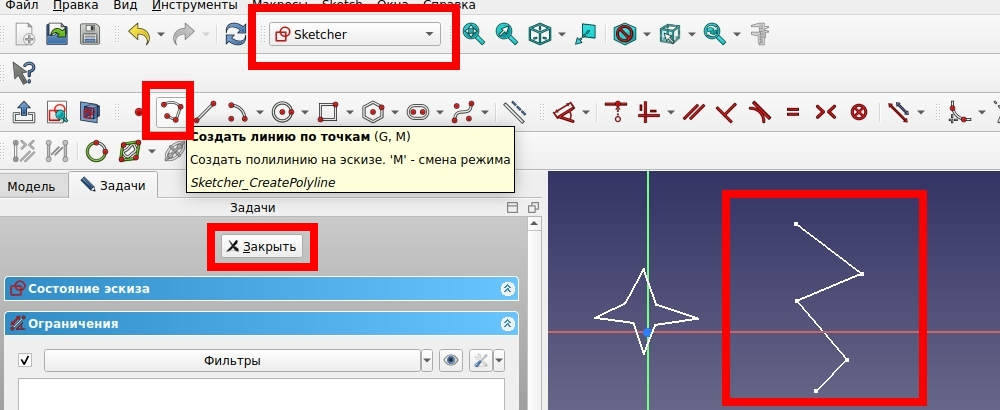
В первой части мы остановились на инструменте "Создать эскиз" и нажали на иконку Создать эскиз на панели верстака Part. Видим, что верстак автоматически поменялся на Sketcher. Нажимаем на иконку Создать линию по точкам (смотри рисунок ниже).
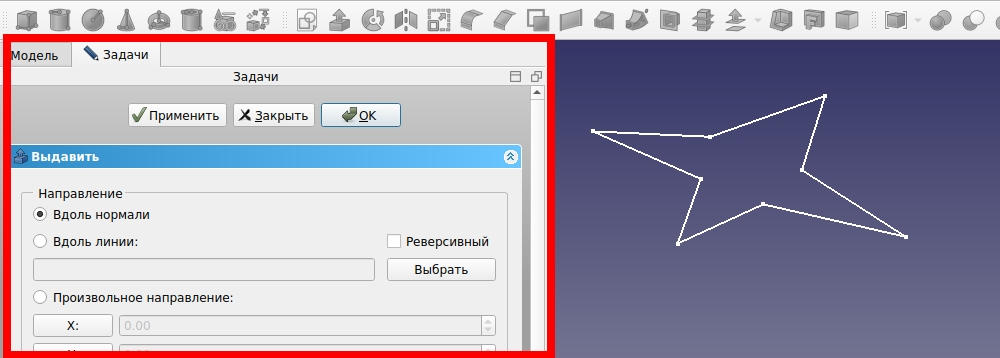
С помощью этого инструмента создадим простую фигуру в виде четырехконечной звезды. Для этого, нажимая левой кнопкой мыши в правом окне будем ставить точки. Линии между точками будут создаваться автоматически. Последняя точка обязательно должна замкнуть фигуру, то-есть последняя точка должна быть поставлена точно на первую точку. В итоге должна получиться фигура примерно такая же, как показано ниже.

К изучению верстака Sketcher мы вернемся немного позже, а сейчас нажимаем кнопку закрыть чтобы вернуться в верстак Part.
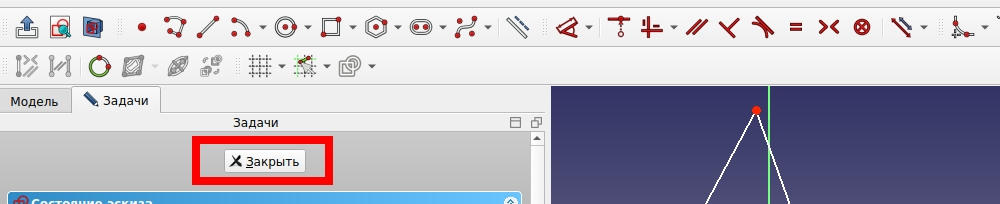
Видим, что верстак автоматически сменился обратно на Part. Следующий инструмент этого верстака, который мы рассмотрим это - инструмент Выдавить. Нажимаем на соответствующую иконку, как показано ниже.
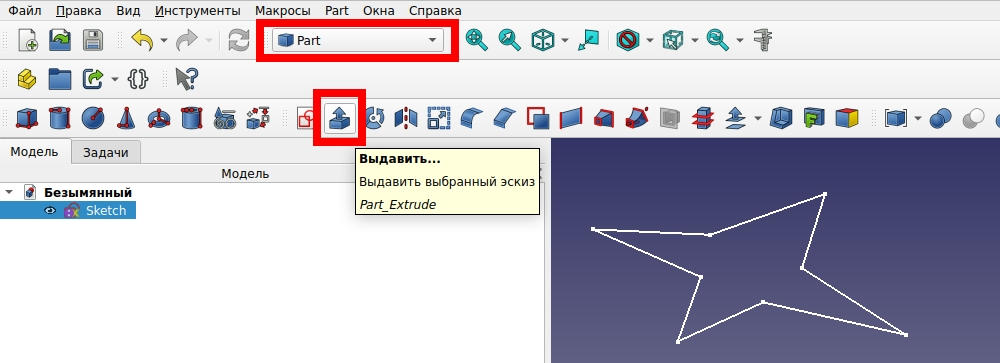
В результате у нас откроется новое окно Выдавить в вкладке Задачи.
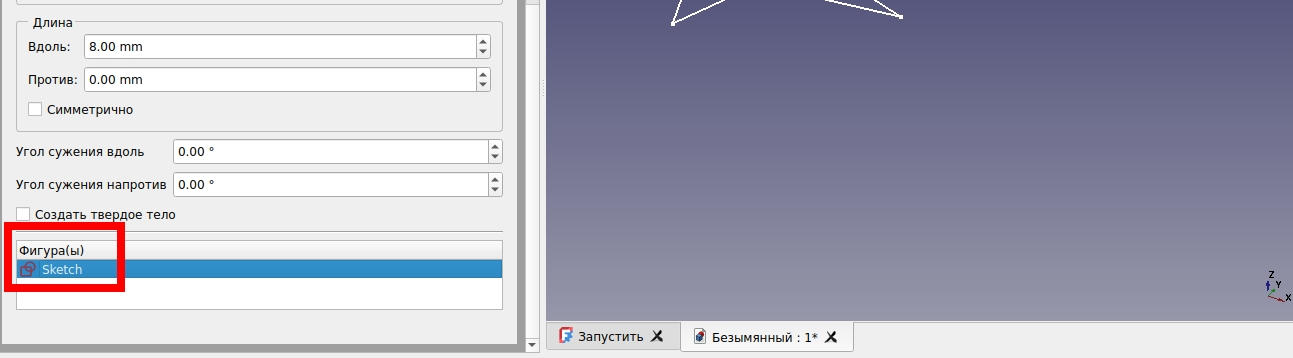
Прокручиваем его в самый низ. и выбираем созданную нами фигуру. У меня она называется Sketch. У Вас, скорее всего, она будет называться также, или очень похоже.
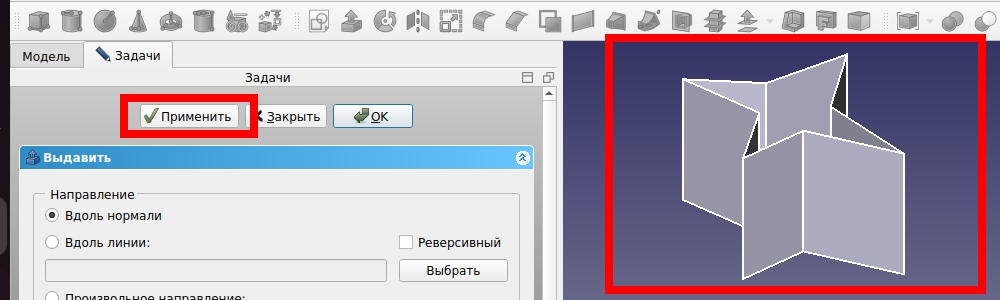
Прокручиваем окно обратно вверх и нажимаем на кнопку Применить. Видим, что в результате наша фигура приобрела объем.
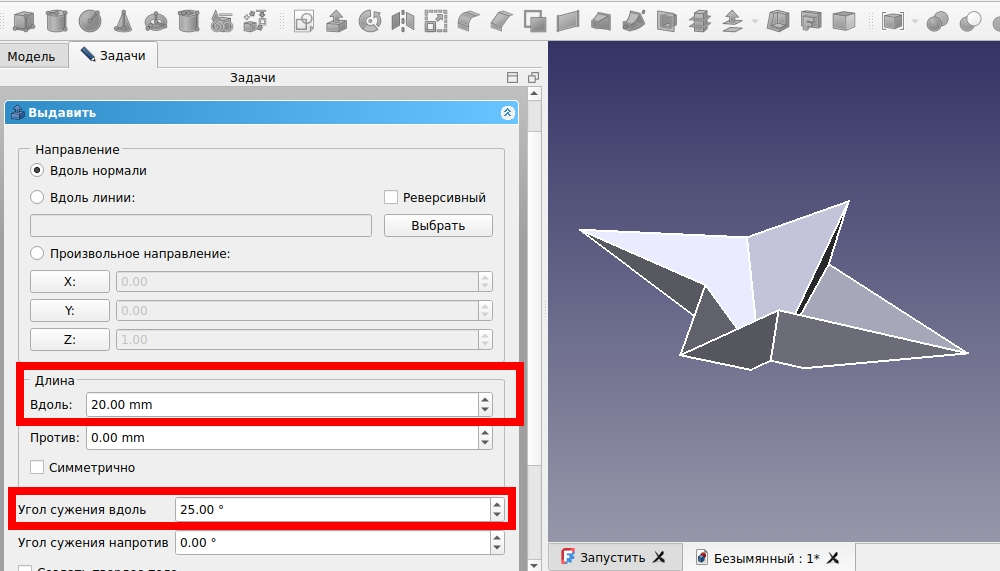
Обратим внимание на настройки. Мы выдавливали вдоль нормали. Для простоты, условимся - что в данном случае нормаль - это направление перпендикулярное условной поверхности нашей модели, если точнее лицевой стороны модели. Можно также выдавливать в произвольном направлении заданном осями X, Y, Z. Установить длину, на которую будет выдавлена модель и угол сужения. К примеру, если установить длину выдавливания 20 мм, а угол 25 градусов, то мы получим уже другой результат (смотри ниже).
Дальше рассмотрим инструмент Вращать. Но для того, чтобы создать модель с помощью этого инструмента, нам необходимо снова воспользоваться иконкой Создать эскиз, как мы уже делали на предыдущих шагах. Итак, нажимаем иконку Создать эскиз и соглашаемся с выбором плоскости.

Автоматически переходим в верстак Sketcher, выбираем иконку Создать линию по точкам и создаем ломанную линию, приблизительно такую же, как на рисунке ниже. Нажимаем закрыть и возвращаемся в верстак Part.
Во второй части мы познакомились с инструментом "Создать эскиз", с помощью выдавливания создали трехмерный объект и подготовили эскиз для создания объекта с использованием инструмента "Вращать".
FreeCAD верстаки. Верстак Part, работа со стандартными фигурами с описанием и примерами. Часть 3.
Читать далее.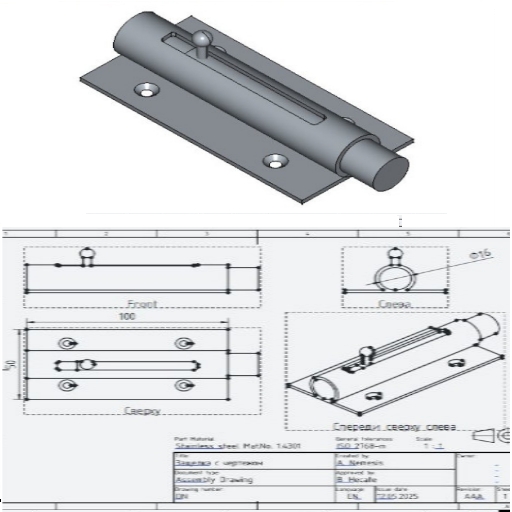
С помощью бесплатной программы FreeCAD мы создадим объект показанный на рисунке ниже. Статья написана для новичков в 3D моделировании и людей незнакомых с программой FreeCAD. Поэтому, каждый шаг описан максимально подробно. Для удобства статья разделена на три части, каждая из которых является про…
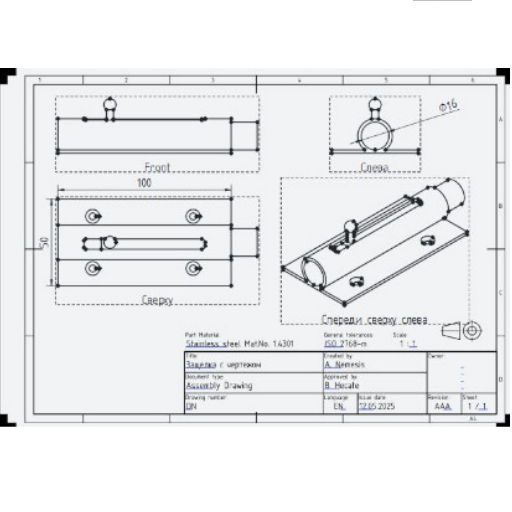
Эта статья является продолжением статьи "Как сделать деталь в FreeCAD. Часть 3.". Мы закончили создание 3D модели и теперь добавим чертеж. Для удобства мы объединим все детали в одну. Для этого, выбираем все детали на вкладке Модель и нажимаем кнопку Объединение. Как сделать деталь в FreeCAD. Часть 3.
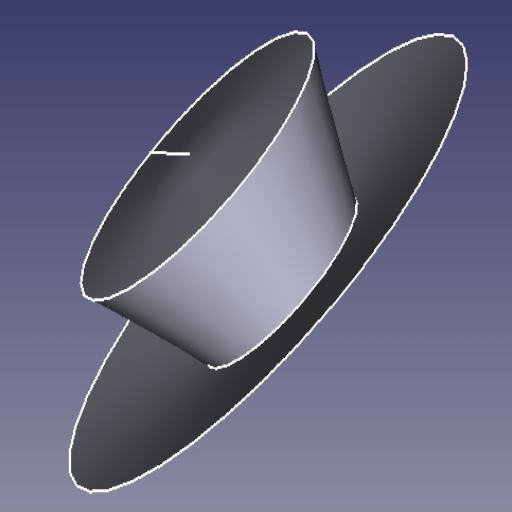
Продолжим разбирать на примерах работу с одним из основных верстаков FreeCAD. Эта статья является продолжением статьи "FreeCAD верстаки. Верстак Part, работа со стандартными фигурами с описанием и примерами. Часть 2".
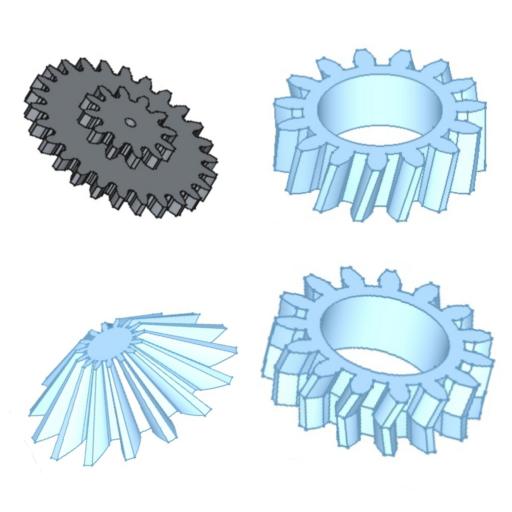
С помощью бесплатной программы FreeCAD мы создадим шестерни показанные на рисунке ниже. Каждый шаг описан максимально подробно. Для удобства статья разделена на три части, каждая из которых является …
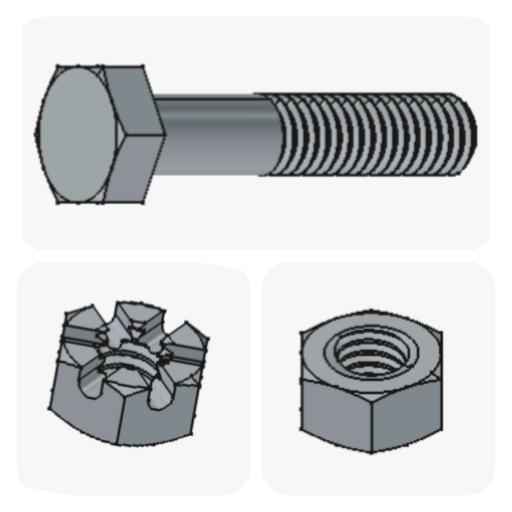
С помощью бесплатной программы FreeCAD мы создадим крепежные элементы с резьбой показанные на рисунке ниже. Статья написана для новичков в 3D моделировании, поэтому каждый шаг описан максимально подробно. Итак, начнем.
 Обзор бесплатных ИИ генераторов картинок без регистрации и VPN.
3 октября 2026 г.
Обзор бесплатных ИИ генераторов картинок без регистрации и VPN.
3 октября 2026 г.
 Как сделать затухание в InShot.
22 июня 2026 г.
Как сделать затухание в InShot.
22 июня 2026 г.
 Мессенджер МАХ: как пользоваться в браузере
8 апреля 2026 г.
Мессенджер МАХ: как пользоваться в браузере
8 апреля 2026 г.
