Продолжим разбирать на примерах работу с одним из основных верстаков FreeCAD.
Эта статья является продолжением статьи "FreeCAD верстаки. Верстак Part, работа со стандартными фигурами с описанием и примерами. Часть 3". Читать.
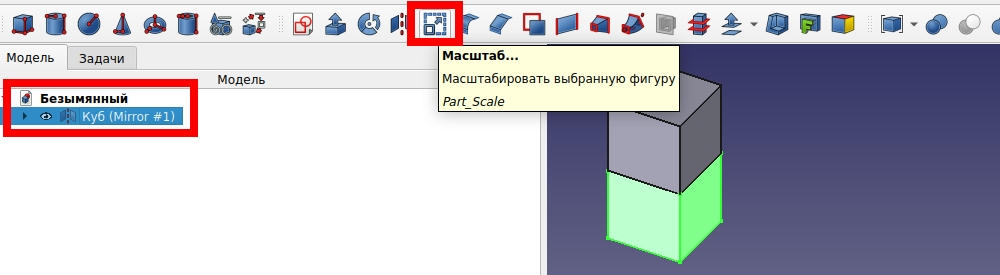
В третьей части мы создали объект Куб и отразили его относительно плоскости XY. Дальше рассмотрим действие сразу трех инструментов Масштаб, Скругление и Фаска. Для начала изменим масштаб нижнего куба. Выбираем Куб (Mirror #1) и нажимаем иконку Масштаб, как показано ниже.
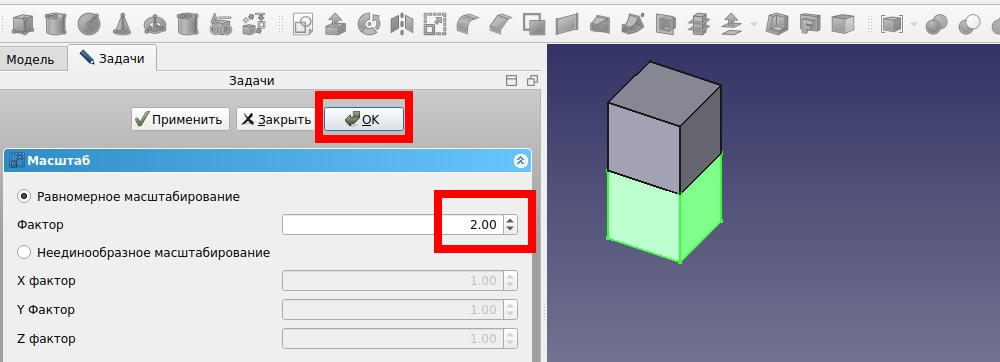
В вкладке Задачи открылось окно Масштаб в котором можно выбрать по каким осям и с каким коэффициентом будет масштабирование выбранной фигуры. Мы оставляем равномерное масштабирование, ставим коэффициент равный 2 и нажимаем ОК.
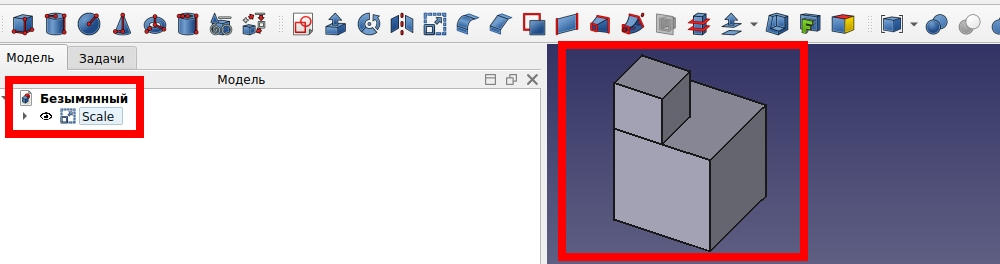
Видим, что нижний Куб увеличился ровно в 2 раза, равномерно по всем трем осям.
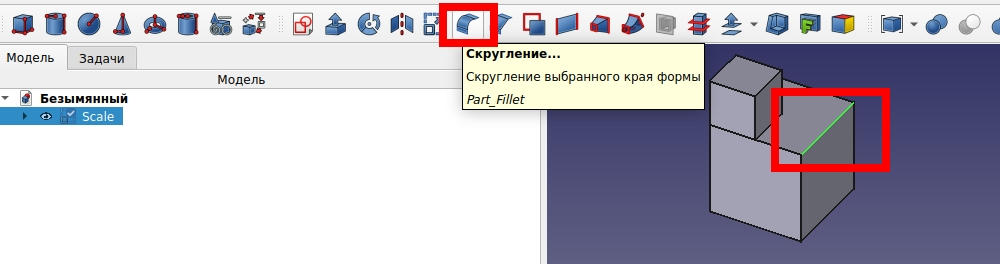
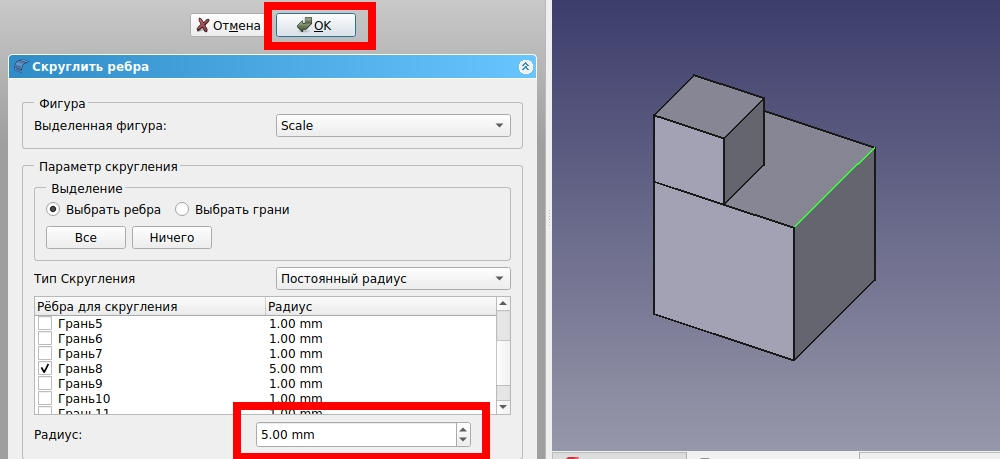
Теперь закруглим одно ребро. Выбираем ребро, как показано на рисунке ниже. Для этого, щелкаем левой кнопкой мыши на ребре. В результате ребро будет выделено зеленым цветом. Нажимаем иконку Скругление как показано ниже.
На вкладке Задачи откроется окно Скруглить ребра. Здесь мы можем дополнительно выбрать грани или ребра, которые хотим округлить. Ставим радиус равный 5 мм и нажимаем кнопку ОК (смотри ниже).
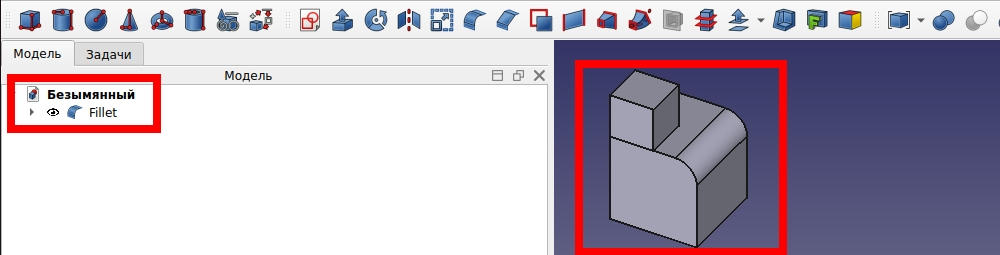
Видим, что на вкладке Модель изменилось название нашей фигуры, а ребро закруглилось (смотри ниже).
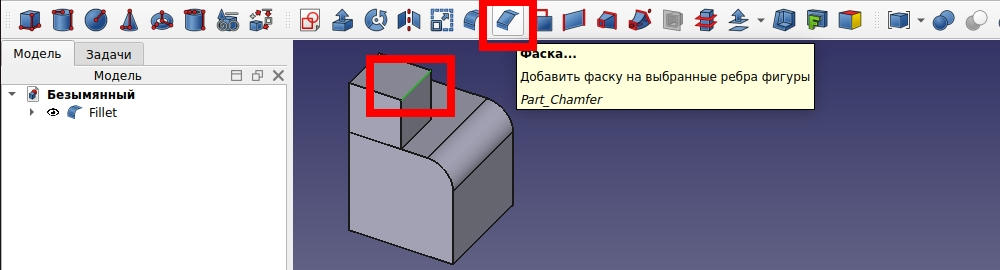
Для сравнения инструментов закругления и снятия фаски на верхнем кубе снимем фаску. Для этого, левой кнопкой выделяем грань и нажимаем на иконку Фаска (смотри рисунок ниже).
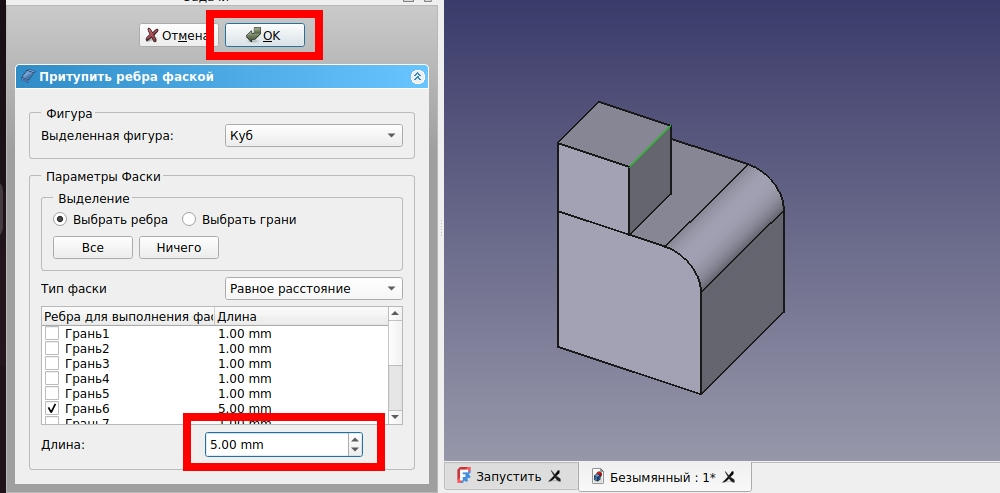
На вкладке Задачи откроется окно Притупить ребра фаской. Ставим длину равной 5 мм и нажимаем кнопку ОК (смотри ниже).
В результате на вкладке Модель появилась новая модель Chamfer (в переводе с английского - фаска) и у верхнего куба одна грань стала, как бы срезанной (смотри ниже).
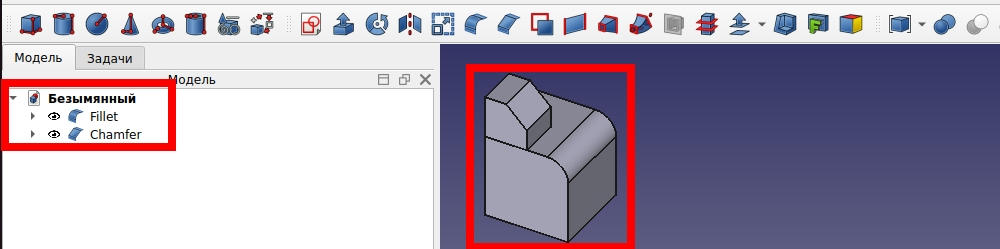
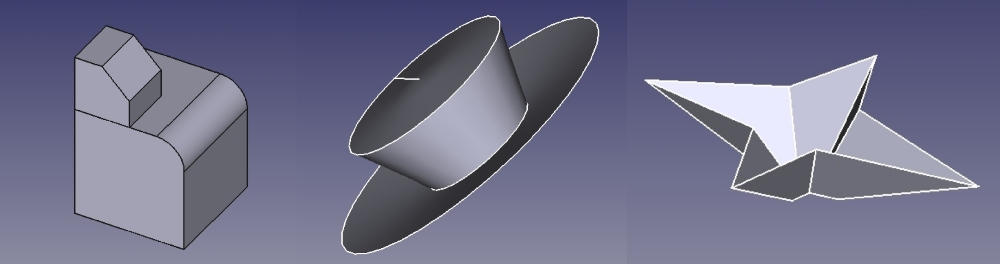
Мы рассмотрели основные возможности верстака Part, научились создавать примитивы. Затронули тему создания эскизов и использования верстака Scetcher. Создали объемные объекты с помощью инструментов Выдавить и Вращать. Поработали с инструментами Масштаб, Скругление и Фаска. Создали несколько простых моделей (смотри ниже).
.
Статья по теме:
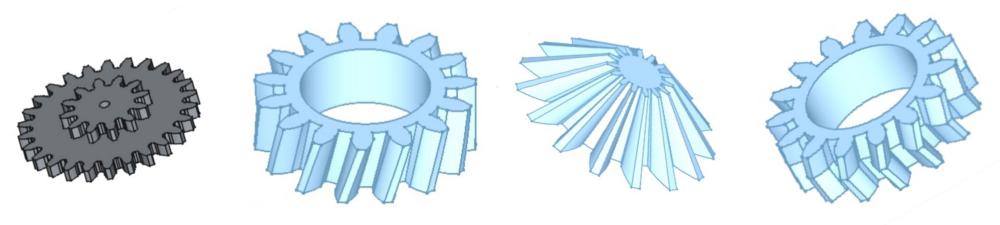
Как сделать шестерню в freecad: прямозубая, косозубая, шевронная, коническая.
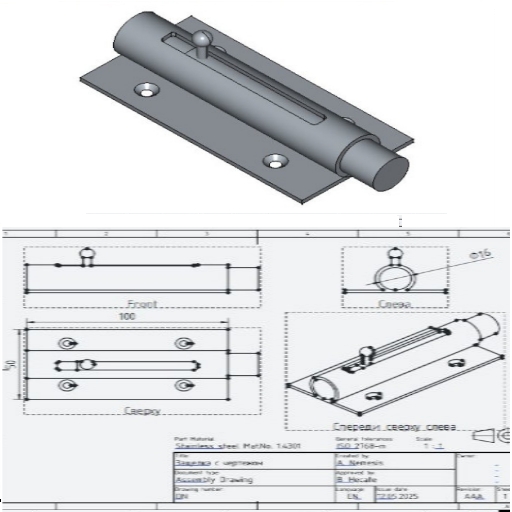
С помощью бесплатной программы FreeCAD мы создадим объект показанный на рисунке ниже. Статья написана для новичков в 3D моделировании и людей незнакомых с программой FreeCAD. Поэтому, каждый шаг описан максимально подробно. Для удобства статья разделена на три части, каждая из которых является про…
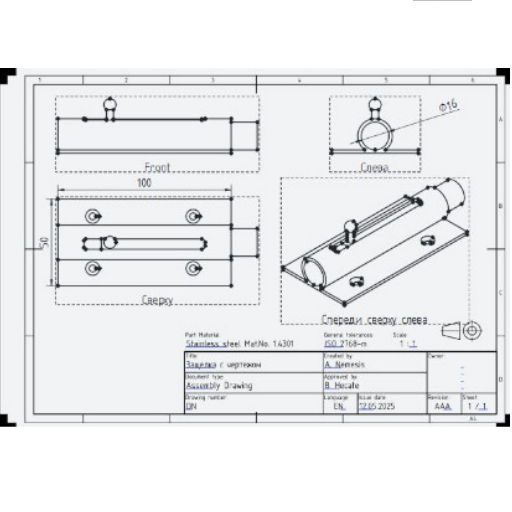
Эта статья является продолжением статьи "Как сделать деталь в FreeCAD. Часть 3.". Мы закончили создание 3D модели и теперь добавим чертеж. Для удобства мы объединим все детали в одну. Для этого, выбираем все детали на вкладке Модель и нажимаем кнопку Объединение. Как сделать деталь в FreeCAD. Часть 3.
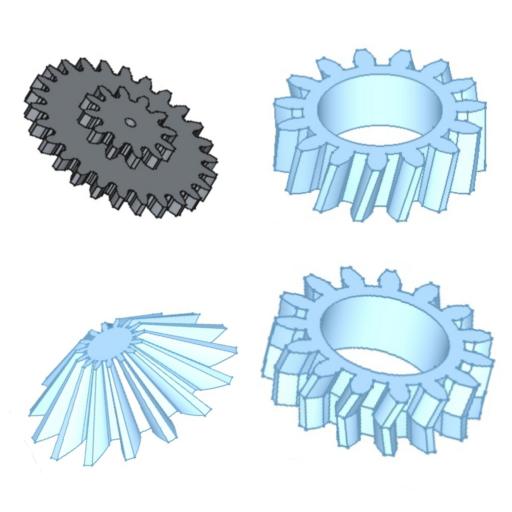
С помощью бесплатной программы FreeCAD мы создадим шестерни показанные на рисунке ниже. Каждый шаг описан максимально подробно. Для удобства статья разделена на три части, каждая из которых является …
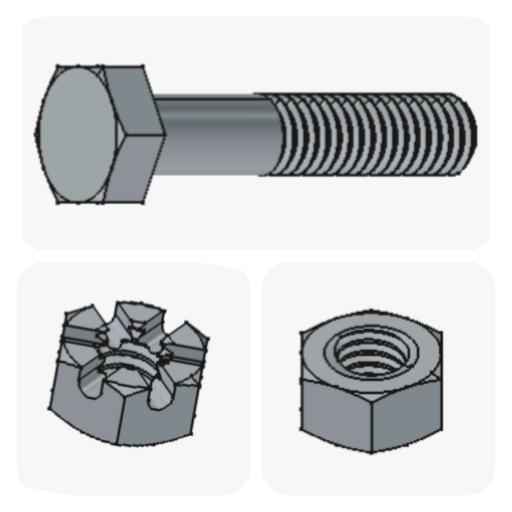
С помощью бесплатной программы FreeCAD мы создадим крепежные элементы с резьбой показанные на рисунке ниже. Статья написана для новичков в 3D моделировании, поэтому каждый шаг описан максимально подробно. Итак, начнем.
 Обзор бесплатных ИИ генераторов картинок без регистрации и VPN.
3 октября 2026 г.
Обзор бесплатных ИИ генераторов картинок без регистрации и VPN.
3 октября 2026 г.
 Как сделать затухание в InShot.
22 июня 2026 г.
Как сделать затухание в InShot.
22 июня 2026 г.
 Мессенджер МАХ: как пользоваться в браузере
8 апреля 2026 г.
Мессенджер МАХ: как пользоваться в браузере
8 апреля 2026 г.
