Продолжим разбирать на примерах работу с одним из основных верстаков FreeCAD.
Эта статья является продолжением статьи "FreeCAD верстаки. Верстак Part, работа со стандартными фигурами с описанием и примерами. Часть 2". Читать.
Во второй части мы подготовили эскиз для создания объекта. Теперь можем применить инструмент Вращать. Нажимаем на соответствующую иконку (смотри ниже).
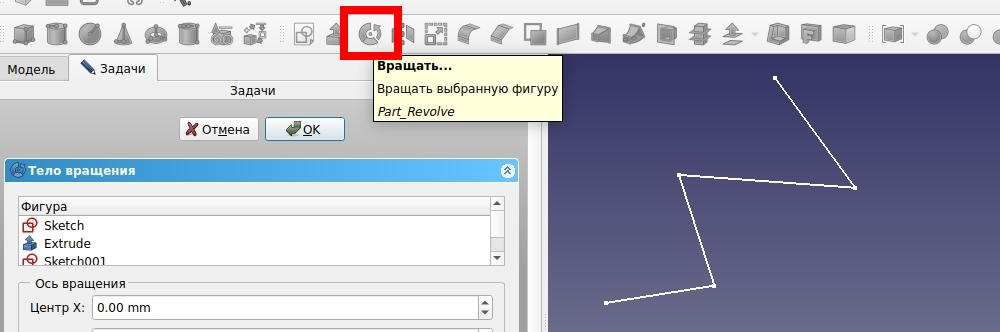
В окне Тело вращения выбираем только что созданную фигуру Sketch001. У Вас название фигуры может немного отличаться. Далее, выбираем ось вращения. Это может быть ось X, Y, Z или произвольный ориентир. Мы выберем произвольный ориентир, для этого нажимаем кнопку "Выберите ориентир" (смотри ниже).
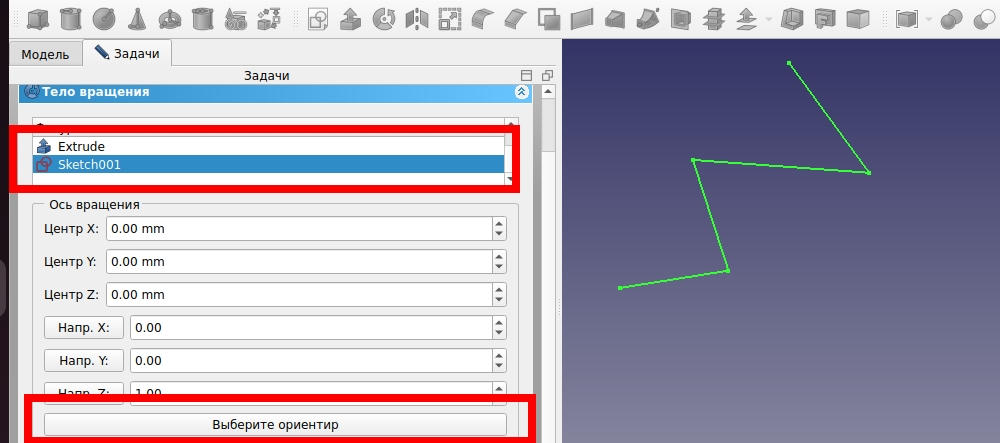
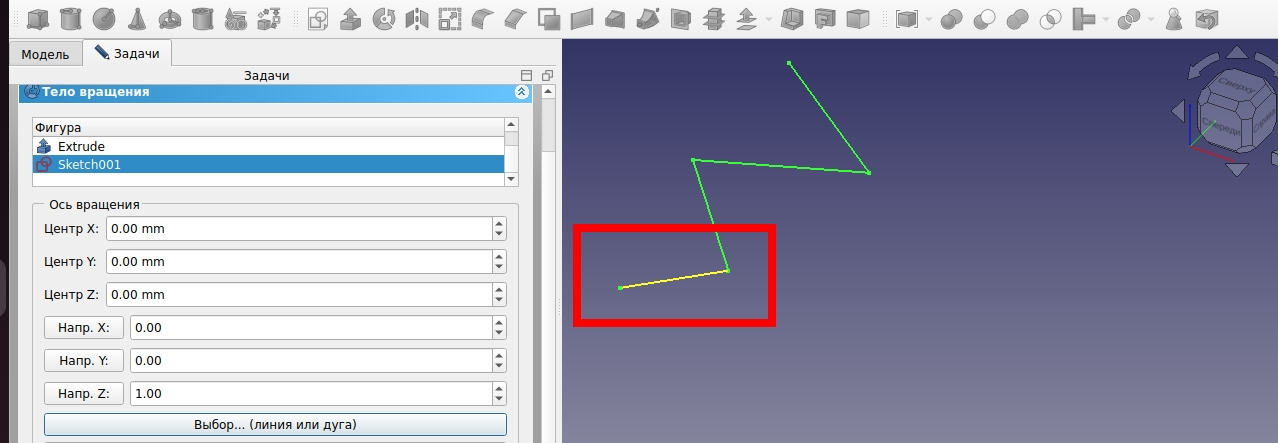
И нажимаем левой кнопкой мыши на нижнюю линию нашей фигуры, на рисунке ниже она подсвечена желтым цветом. Таким образом, эта линия будет центром вращения. (смотри рисунок ниже)
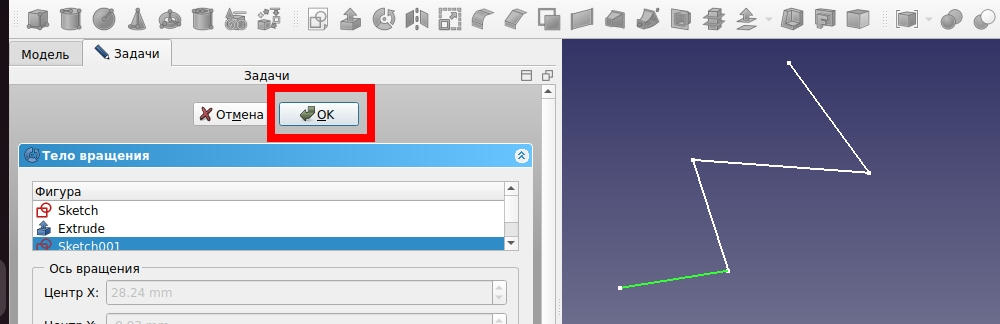
Нажимаем ОК чтобы применить инструмент Вращать.
В результате получим 3D модель, чем то напоминающую шляпу (смотри рисунок ниже).
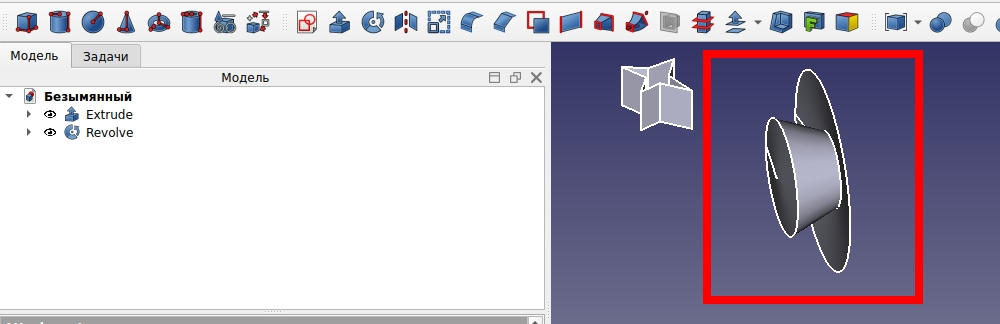
Для удобства дальнейшего изучения верстака Part закрываем файл, с которым мы работали. Для этого, нажимаем Файл - > Закрыть. И снова создаем Пустой файл.
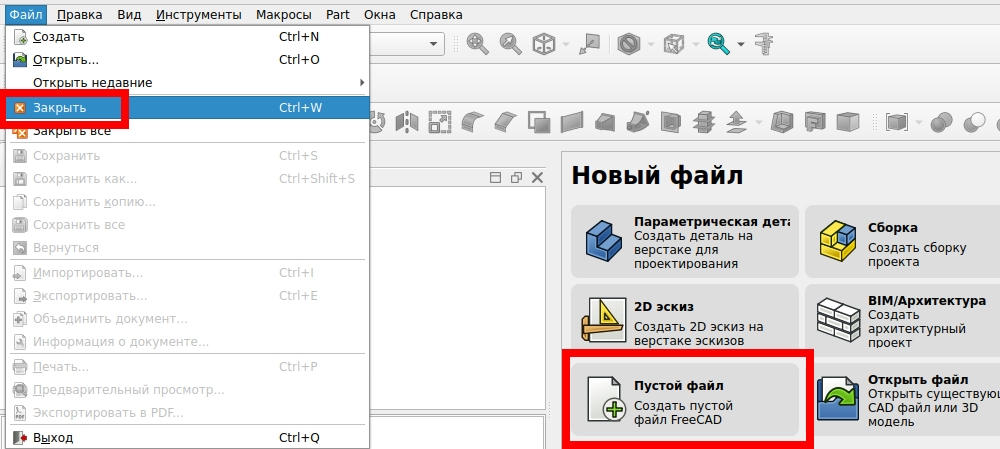
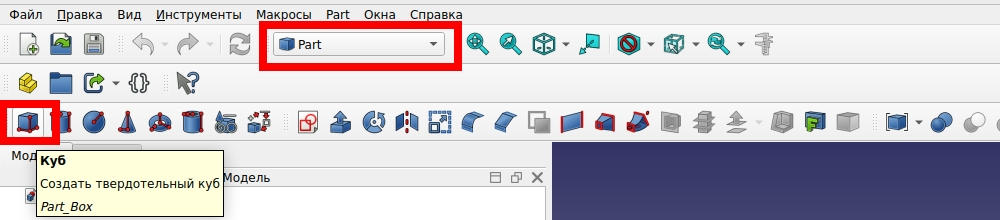
Выбираем верстак Part и на примере посмотрим действие простого инструмента Зеркальное отражение, название которого говорит само за себя. Создаем Куб, который мы будем отражать (смотри рисунок ниже).
Выбираем Куб на вкладке моделей и нажимаем иконку Зеркальное отражение.
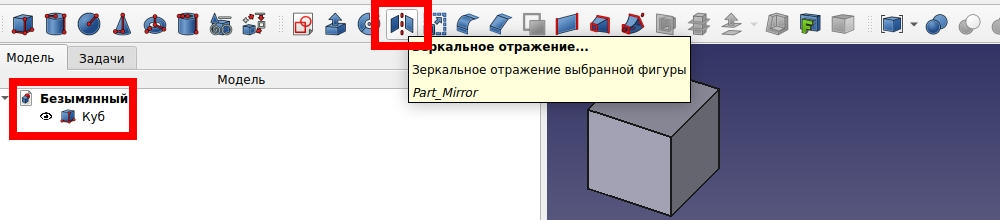
Видим, что по умолчанию нам предлагают отразить фигуру по плоскости XY. Мы можем выбрать любую другую плоскость, но в данном случае согласимся и просто нажмем кнопку ОК (смотри рисунок ниже).
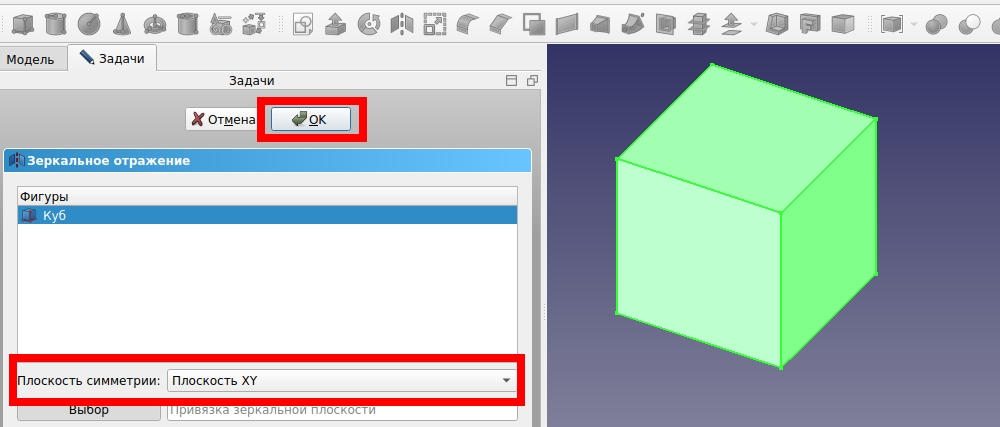
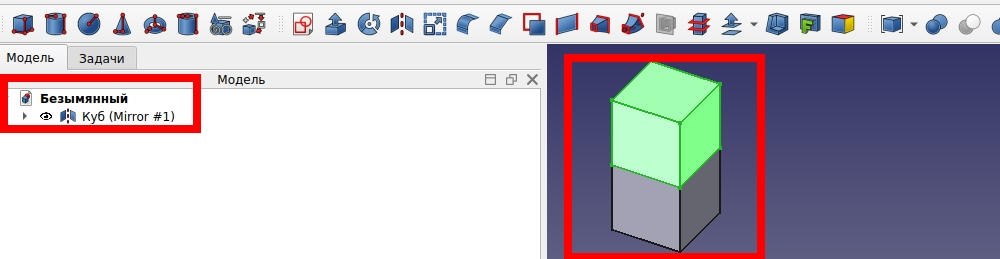
Видим что Куб отразился и его название в вкладке Модель изменилось.
Мы создали 3D объект с помощью эскиза и инструмента Вращать, создали простую модель Куб и рассмотрели действие инструмента Зеркальное отражение. Далее применим инструмент Масштаб, округлим одну из граней, в с другой грани снимем фаску.
FreeCAD верстаки. Верстак Part, работа со стандартными фигурами с описанием и примерами. Часть 4.
Читать далее.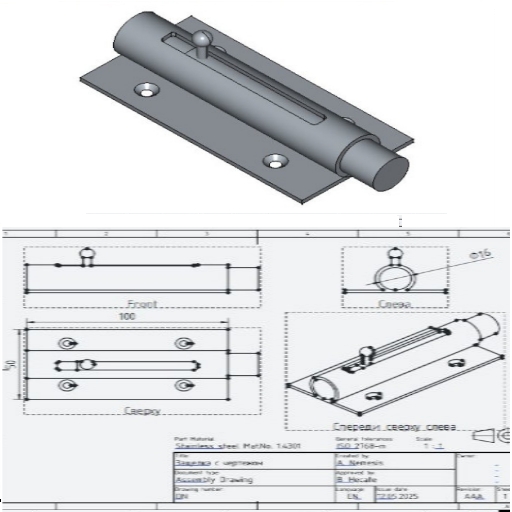
С помощью бесплатной программы FreeCAD мы создадим объект показанный на рисунке ниже. Статья написана для новичков в 3D моделировании и людей незнакомых с программой FreeCAD. Поэтому, каждый шаг описан максимально подробно. Для удобства статья разделена на три части, каждая из которых является про…
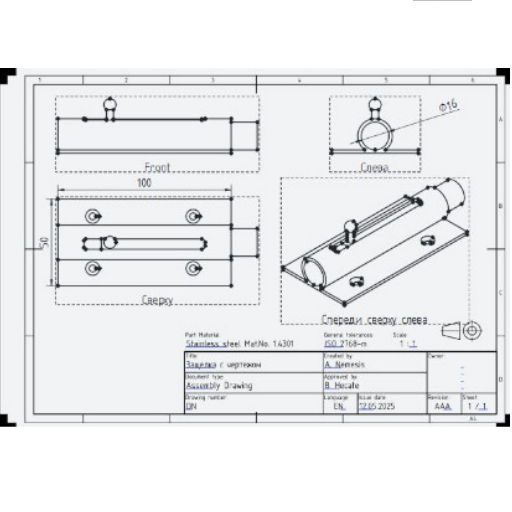
Эта статья является продолжением статьи "Как сделать деталь в FreeCAD. Часть 3.". Мы закончили создание 3D модели и теперь добавим чертеж. Для удобства мы объединим все детали в одну. Для этого, выбираем все детали на вкладке Модель и нажимаем кнопку Объединение. Как сделать деталь в FreeCAD. Часть 3.
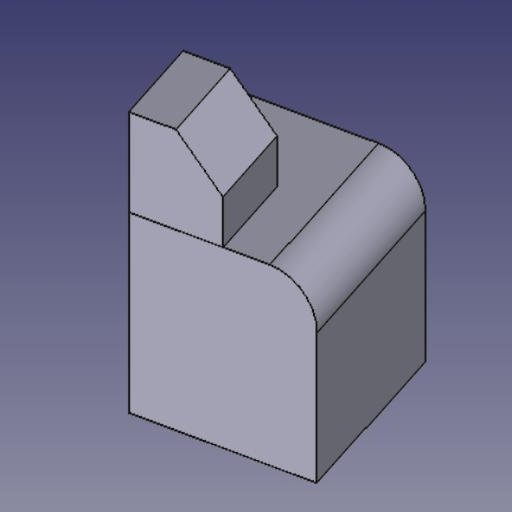
Продолжим разбирать на примерах работу с одним из основных верстаков FreeCAD. Эта статья является продолжением статьи "FreeCAD верстаки. Верстак Part, работа со стандартными фигурами с описанием и примерами. Часть 3".
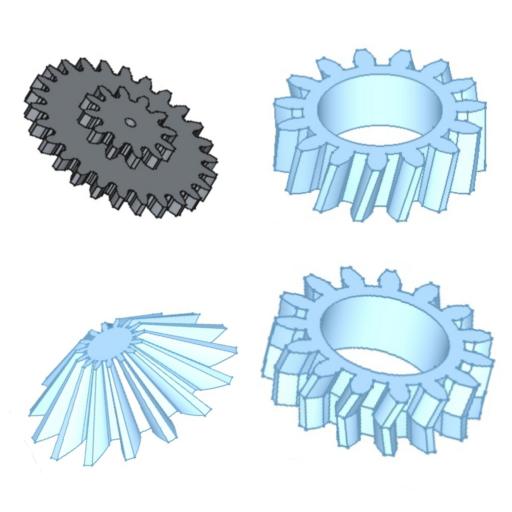
С помощью бесплатной программы FreeCAD мы создадим шестерни показанные на рисунке ниже. Каждый шаг описан максимально подробно. Для удобства статья разделена на три части, каждая из которых является …
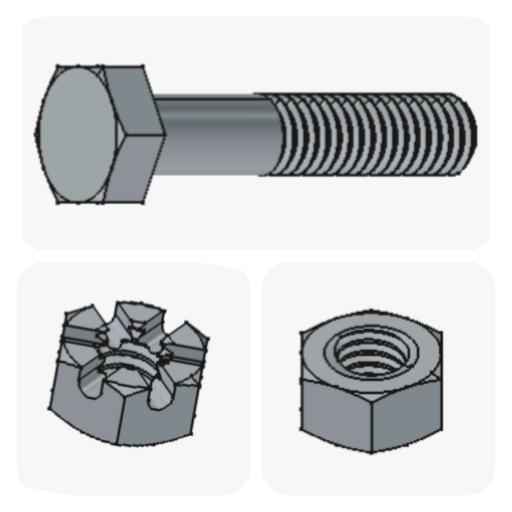
С помощью бесплатной программы FreeCAD мы создадим крепежные элементы с резьбой показанные на рисунке ниже. Статья написана для новичков в 3D моделировании, поэтому каждый шаг описан максимально подробно. Итак, начнем.
 Обзор бесплатных ИИ генераторов картинок без регистрации и VPN.
3 октября 2026 г.
Обзор бесплатных ИИ генераторов картинок без регистрации и VPN.
3 октября 2026 г.
 Как сделать затухание в InShot.
22 июня 2026 г.
Как сделать затухание в InShot.
22 июня 2026 г.
 Мессенджер МАХ: как пользоваться в браузере
8 апреля 2026 г.
Мессенджер МАХ: как пользоваться в браузере
8 апреля 2026 г.
