Продолжаем создание детали в FreeCAD. Эта статья является продолжением статьи "Как сделать деталь в FreeCAD. Часть 1.". В первой части для изменения положения трубы в пространстве мы уже выбрали её на вкладке модель и перешли по кнопке Placement, как показано ниже.
Как сделать деталь в FreeCAD. Часть 1. Читать.
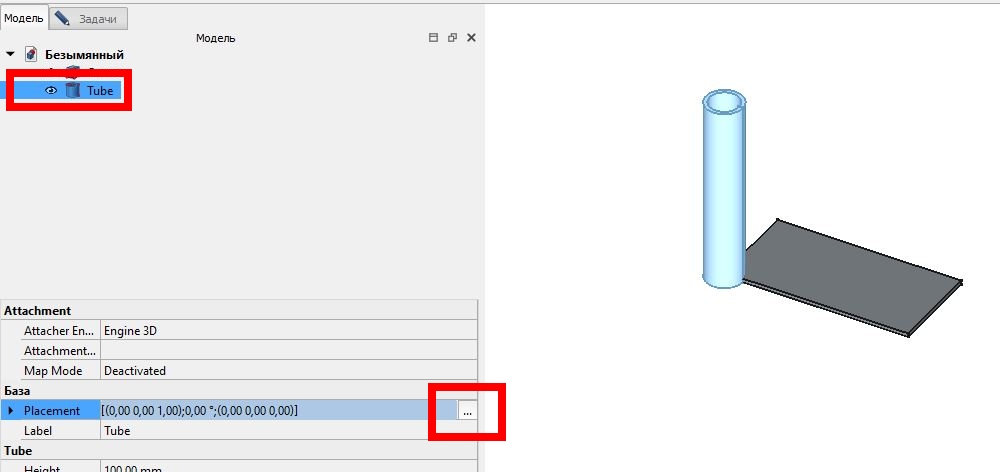
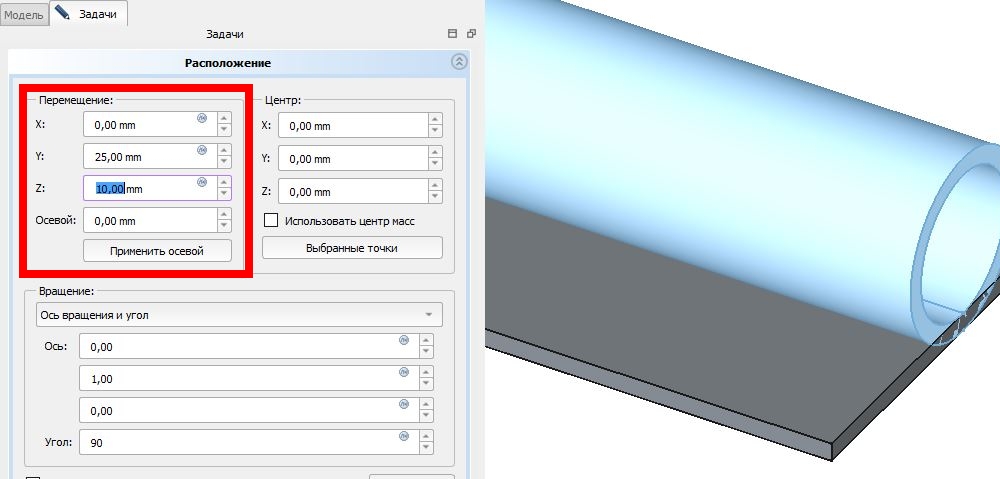
После того, как мы повернули трубу на угол 90 градусов, мы перемещаем её на 25 мм по оси Y и на 10 мм по оси Z.
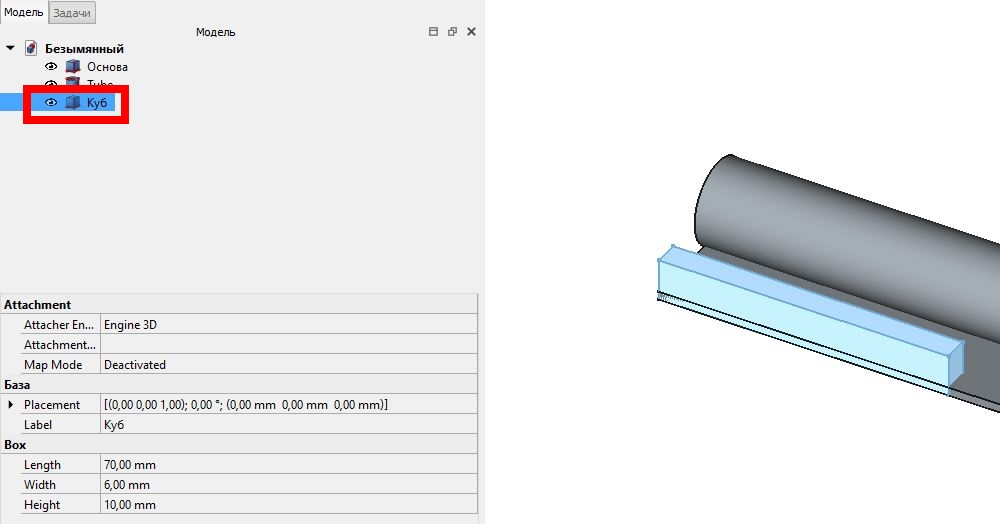
Далее, мы создадим ещё один куб, как на первом этапе. Только в этот раз, зададим длину 70 мм, ширину 6 мм, а высоту 10 мм. Этот куб послужит нам шаблоном для вырезки отверстия в трубе.
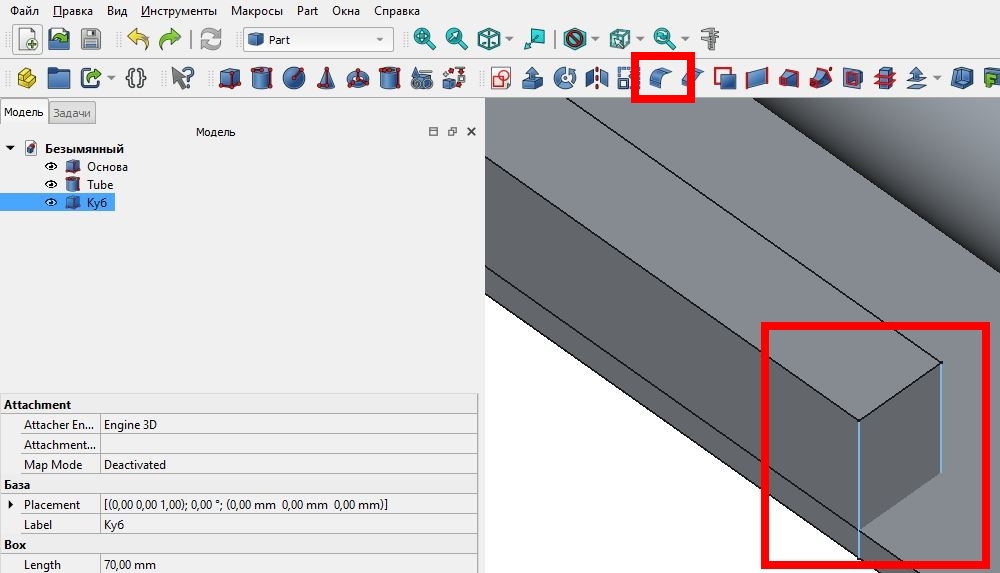
С помощью "мыши" мы выбираем две грани на этом кубе, как показано на рисунке ниже. И после этого, нажимаем кнопку "Закруглить".
В появившемся окне дополнительно выбираем Грань 1 и Грань 3 и ставим радиус закругления 2 мм. После нажимаем кнопку "Ок".
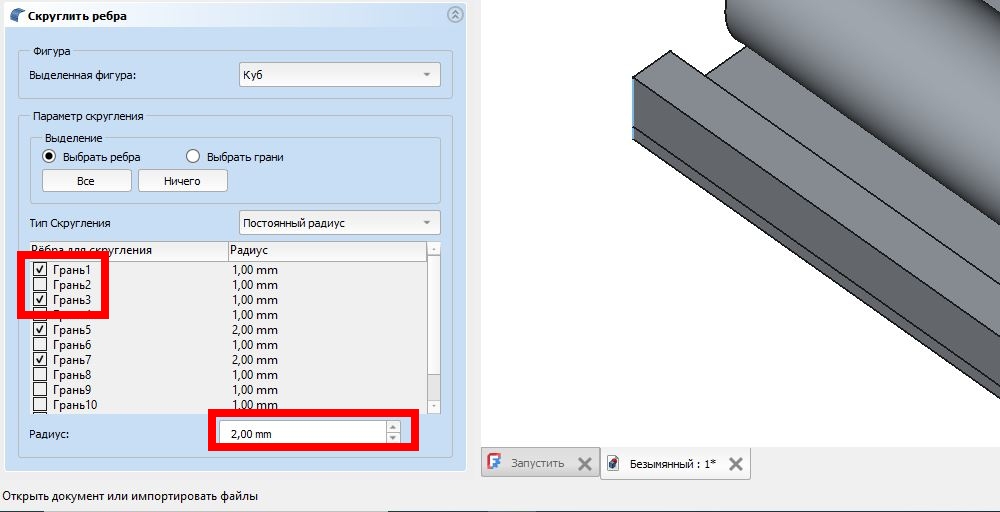
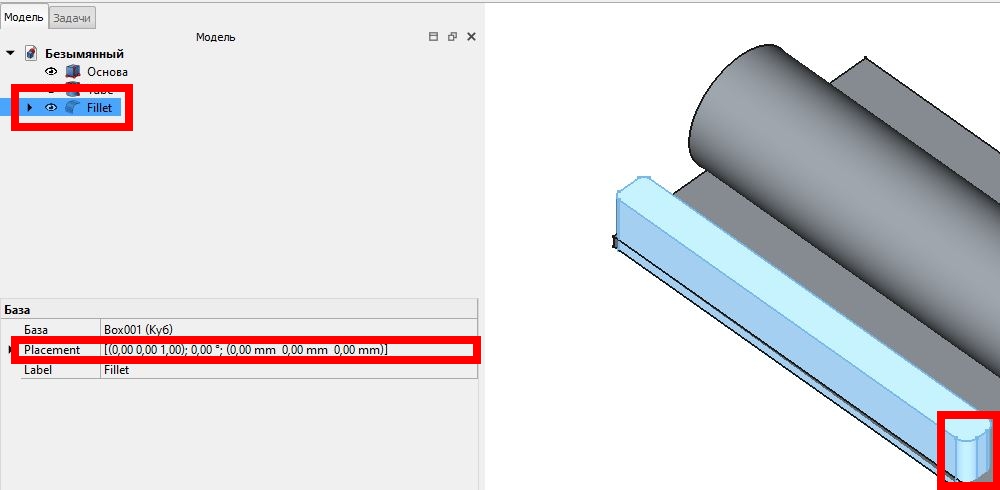
Как мы видим, грани закруглились, а название куба автоматически изменилась на Fillet. Выбираем Fillet и нажимаем на Placement для перемещения заготовки на место.
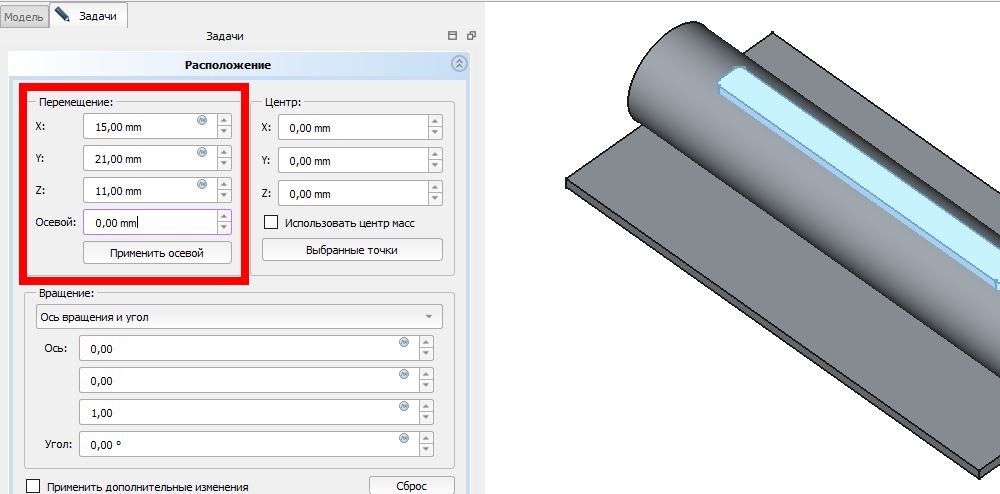
В открывшемся окне устанавливаем значение по оси X 15 мм, по оси Y 21 мм, по оси Z 11 мм. Нажимаем кнопку Ok и перемещаем таким образом, заготовку на место выреза.
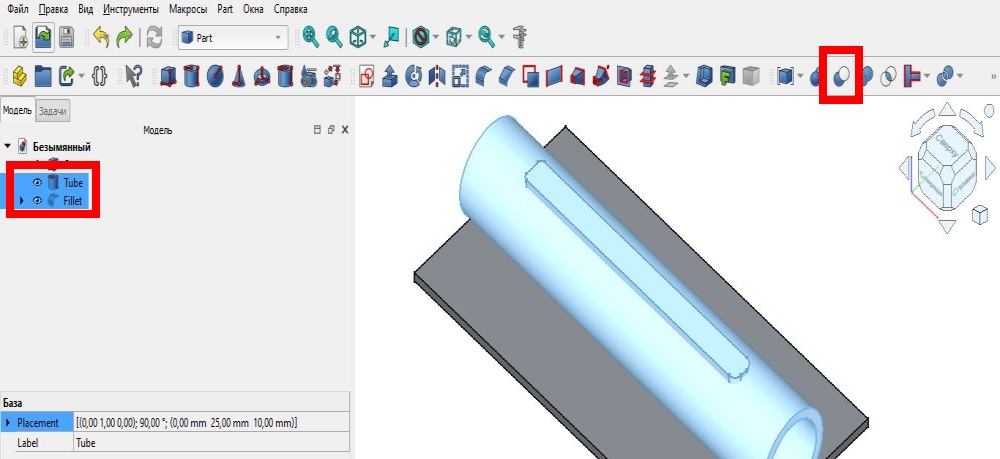
Выбираем сначала трубу Tube, после зажав клавишу Ctrl выбираем заготовку Fillet и нажимаем на кнопку Обрезать. Важно выбрать детали именно в таком порядке, как написано.
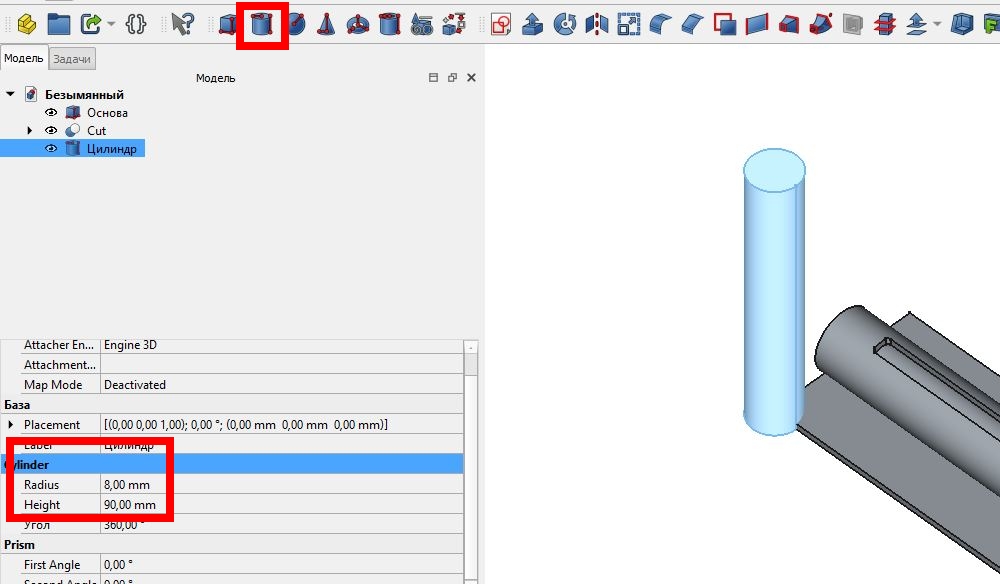
Далее мы сделаем задвижку. Для этого создаём цилиндр и задаём размеры: радиус 8 мм высота 90 мм.
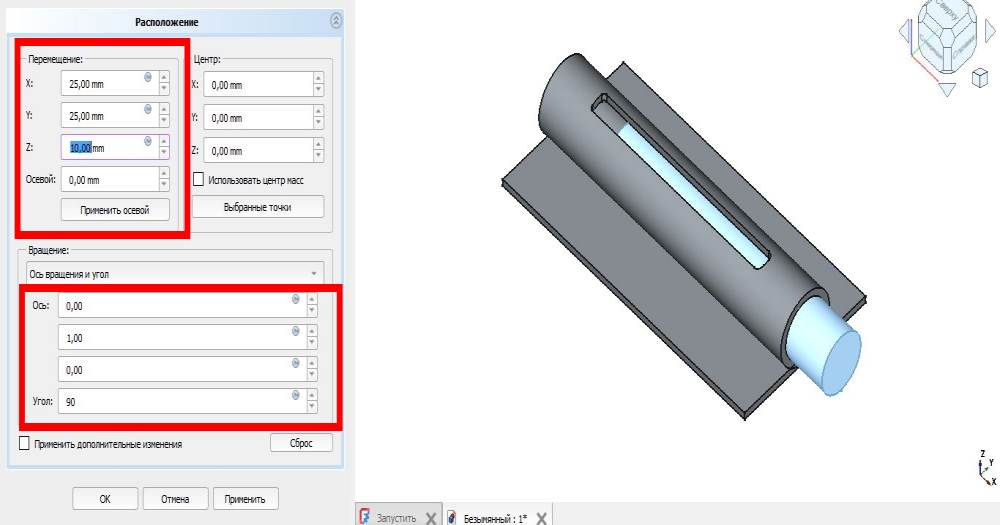
Выбираем цилиндр, который мы только что создали, нажимаем на уже знакомую нам вкладку Placement (открывали на предыдущих шагах) и перемещаем цилиндр задав значение по оси X 25 мм, по оси Y 25 мм, по оси Z 10 мм. После этого поворачиваем цилиндр задав угол 90° и значение оси единица, как показано на рисунке. Не забываем нажимать кнопку ОК.
В этой статье мы продолжили изучать основы создания 3D моделей деталей в FreeCAD, освоили инструмент "Обрезать". В следующей статье Как сделать деталь в FreeCAD. Часть 3. мы закончим создание детали и приступим к созданию чертежа.
Как сделать деталь в FreeCAD. Часть 3.
Читать далее.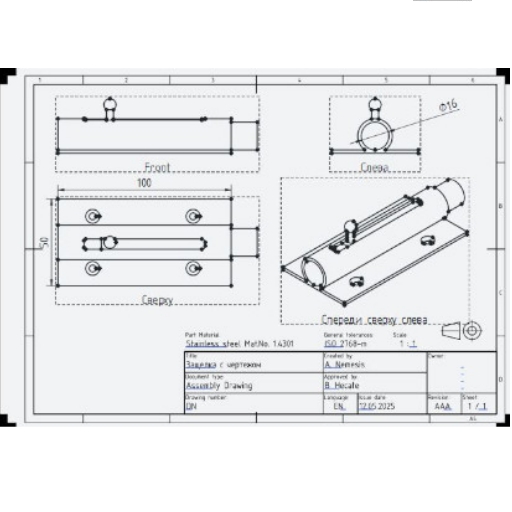
Статья является продолжением статьи "Как сделать деталь в FreeCAD. Часть 2". Далее создаём ручку для защёлки. Для этого, уже привычным движением создаём ещё один цилиндр и сферу. Радиус цилиндра 2 мм высота 10 мм, радиус сферы 3,5 мм. Как сделать деталь в FreeCAD. Часть 2.
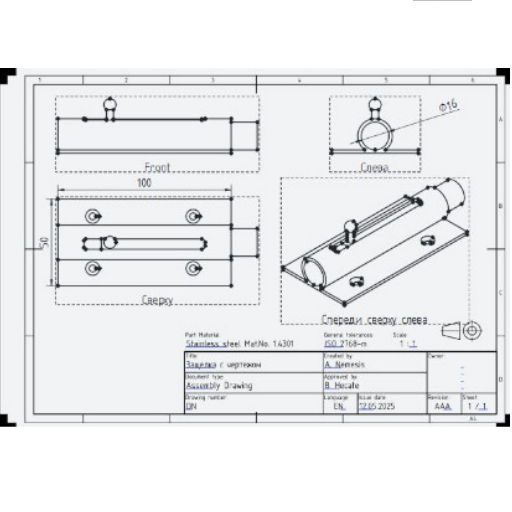
Эта статья является продолжением статьи "Как сделать деталь в FreeCAD. Часть 3.". Мы закончили создание 3D модели и теперь добавим чертеж. Для удобства мы объединим все детали в одну. Для этого, выбираем все детали на вкладке Модель и нажимаем кнопку Объединение. Как сделать деталь в FreeCAD. Часть 3.
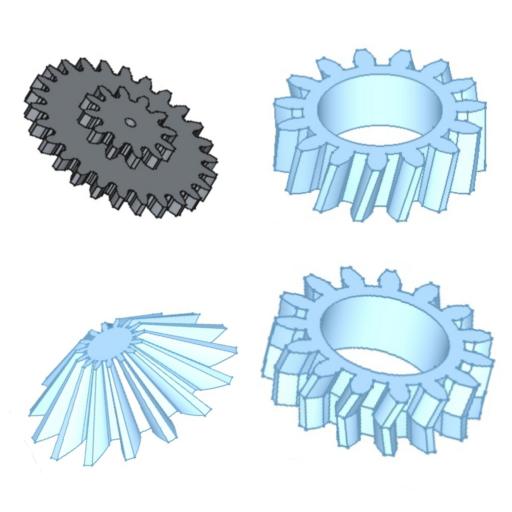
С помощью бесплатной программы FreeCAD мы создадим шестерни показанные на рисунке ниже. Каждый шаг описан максимально подробно. Для удобства статья разделена на три части, каждая из которых является …
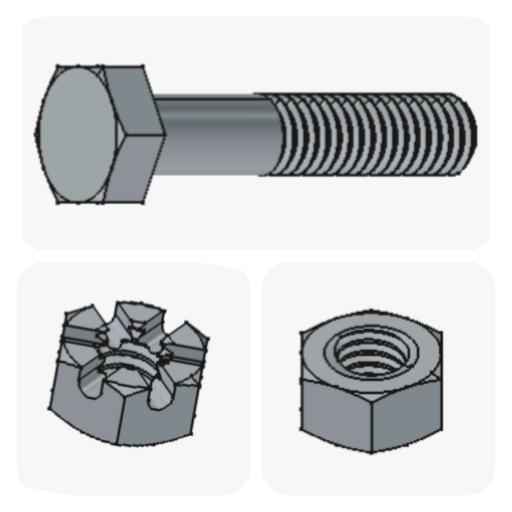
С помощью бесплатной программы FreeCAD мы создадим крепежные элементы с резьбой показанные на рисунке ниже. Статья написана для новичков в 3D моделировании, поэтому каждый шаг описан максимально подробно. Итак, начнем.
 Обзор бесплатных ИИ генераторов картинок без регистрации и VPN.
3 октября 2026 г.
Обзор бесплатных ИИ генераторов картинок без регистрации и VPN.
3 октября 2026 г.
 Как сделать затухание в InShot.
22 июня 2026 г.
Как сделать затухание в InShot.
22 июня 2026 г.
 Мессенджер МАХ: как пользоваться в браузере
8 апреля 2026 г.
Мессенджер МАХ: как пользоваться в браузере
8 апреля 2026 г.
